Verbinde einen bereits installierten lokalen Codex-Client mit deiner API. Unterscheide ihn zuerst von Cloud-Aufgaben.
Mit offizieller Dokumentation abgeglichen · 2026-11-08
Diese drei Angaben bereithalten
Öffne bei bereits installierter App den Selbstbedienungsbereich dieser Website und melde dich an. Erstelle oder öffne deinen API-Schlüssel, kopiere die dort angezeigte API-Adresse und eine genaue Modell-ID aus Modelle und Preise. Verwende weder die Startseite noch dein Passwort oder einen Marketingnamen. Prüfe Kontoguthaben und Schlüssellimit.
API_HOST, YOUR_API_KEY und YOUR_MODEL_ID sind Platzhalter: Ersetze alle vor der Nutzung. Beachte die Angaben zu /v1; hänge weder /chat/completions noch /responses an. Die Beispiele verbinden sich nicht automatisch und enthalten keinen echten Schlüssel.
1. Client bestimmen
Diese Dateien gelten für Codex CLI und Clients mit lokaler Konfiguration, nicht für Cloud-Aufgaben im Browser. Für die Einrichtung per Maus nutze den Codex-Zweig der CC-Switch-Anleitung.
2. Konfiguration öffnen
Öffne ~/.codex/config.toml unter macOS/Linux oder %USERPROFILE%\.codex\config.toml unter Windows. Starte Codex einmal, falls die Datei fehlt. Füge das Beispiel passend ein. MY_API_KEY ist ein Variablenname, nicht der Schlüssel.
Feldschema · kein App-Screenshot
Base URL
https://API_HOST/v1
wire_api
responses
model
YOUR_MODEL_ID
env_key
MY_API_KEY
Konfigurationsbeispiel
Sichere zuerst die bestehende Datei. Ändere vorhandene Einträge ohne Duplikate und behalte andere Einstellungen bei. Teile keine Datei oder Aufnahme mit einem echten Schlüssel.
model_provider = "my_api"
model = "YOUR_MODEL_ID"

[model_providers.my_api]
name = "My API"
base_url = "https://API_HOST/v1"
wire_api = "responses"
env_key = "MY_API_KEY"
requires_openai_auth = false
3. Schlüssel setzen und starten
Setze MY_API_KEY wie unten, gehe im selben Terminal in den Testordner und starte codex. Ersetze deine auth.json nicht. Eine über ihr Symbol gestartete Desktop-App übernimmt Terminalvariablen möglicherweise nicht: Nutze dafür CC Switch.
Wenn die Konfiguration MY_API_KEY nutzt, setze die Variable im selben Terminal, aus dem du das Werkzeug startest. Trage deinen Schlüssel nur auf deinem Computer ein. Die Variable gilt bis zum Schließen dieses Terminals.
macOS-/Linux-Terminal
export MY_API_KEY="YOUR_API_KEY"
codex
Windows PowerShell
$env:MY_API_KEY = "YOUR_API_KEY"
codex
4. Modell und Denkstufe wählen
Prüfe das Modell mit /model. Beginne mit dem Standard oder Medium. Alternativ setze model_reasoning_effort = "medium" an den Anfang der config.toml, vor jede [Tabelle]. Nutze nur unterstützte Werte.
5. Format prüfen
Nutze Responses mit wire_api = "responses" und behalte /v1. Übernimm nicht die Chat-Completions-Auswahl aus Harness. Das Modell muss auch Streaming und Werkzeuge des Clients unterstützen.
Prüfung 1: eine Antwort erhalten
Erstelle einen leeren Testordner, wähle ihn als Arbeitsbereich und öffne einen neuen Chat. Prüfe den Anbieter und das Modell und sende die folgende Nachricht. Eine normale Antwort bestätigt die Grundverbindung, nicht alle Agentenfunktionen. Die Tests verursachen regulären API-Verbrauch.
Antworte nur: Verbindung erfolgreich.
Erwartet: „Verbindung erfolgreich“. Bei Anmeldeseite, Fehler oder endlosem Laden zuerst die Hinweise prüfen und nicht wiederholt senden.
Prüfung 2: eine echte Datei lesen
Erstelle im Testordner mit einem Texteditor hello.txt mit dem Inhalt „API connection test 27“. Speichere sie und sende den folgenden Auftrag. Erlaube bei einer Nachfrage nur das Lesen dieses Testordners.
Öffne hello.txt im aktuellen Arbeitsbereich mit dem Dateilesewerkzeug und nenne den Inhalt. Ändere keine Dateien.
Erwartet: ein sichtbarer Werkzeugaufruf zum Lesen von hello.txt und eine Antwort mit API connection test 27. Eine reine Textantwort belegt keinen Werkzeugaufruf. Danach kannst du den Testordner entfernen.
Nach dem Fehlerbild prüfen
401 / Invalid API key
Prüfe, ob Adresse und vollständiger Schlüssel zum selben Dienst gehören und der Schlüssel aktiv ist. Sende dem Support keinen vollständigen Schlüssel.
404 / model not found
Prüfe /v1, die genaue Modell-ID und das Format. Ein gelistetes Modell unterstützt nicht automatisch jedes Format.
429 / quota / balance
Prüfe Guthaben, Schlüssellimit und Anfragerate anhand der Fehlermeldung. Eine höhere Denkstufe löst kein Quotenproblem.
Chat funktioniert, Dateien nicht
Prüfe Modellwerkzeuge, Ordnerrechte und den Ausführungsfehler.
Keine Denkstufenauswahl
Prüfe deklarierte Fähigkeiten, Modell und Clientversion. Denkfähigkeit bedeutet nicht immer einstellbare Denkstufen.
Offizielle Quellen und Geltungsbereich
Konfiguration am 2026-11-08 abgeglichen. Menüs können sich ändern; nutze diese offiziellen Quellen. Maßgeblich sind die aktuellen Verbindungsangaben unserer Plattform.
DeepSeek Harness ist schon installiert? Folge den Bildern: API verbinden, Modell und Denkstufe wählen, die erste Antwort erhalten und ein Werkzeug ausprobieren.
Wähle ein installiertes Werkzeug. Harness enthält auf der Plattform geprüfte Aufnahmen; die anderen Anleitungen bieten mit offiziellen Quellen abgeglichene Schritte, Feldschemata und Prüfschritte. CC Switch verwaltet Einstellungen; der eigentliche Agent muss ebenfalls gestartet werden.
Die vollständige, aktuelle API-Adresse der Plattform. Die Website-Startseite ist nicht unbedingt die API-Adresse. Nutze die Verbindungsinformationen oder frage beim Support nach.
Deinen eigenen API-Schlüssel mit verfügbarem Kontoguthaben und Schlüssellimit. Behandle ihn wie ein Passwort: nicht weitergeben und nicht in Screenshots zeigen.
Was bedeuten die Felder in den Einstellungen?
API-Adresse
Legt fest, wohin die App Anfragen sendet. Kopiere die vollständige Adresse einschließlich eines mitgelieferten Pfads.
API-Schlüssel
Dein Zugangsnachweis für den Dienst, verbunden mit dem jeweiligen Nutzungslimit.
Modell-ID
Bestimmt, welche KI die Aufgabe bearbeitet. Rufe zuerst die verfügbaren Modelle ab und wähle aus der Liste.
API-Format
Legt fest, wie die App Anfragen und die Plattform Antworten verpackt. Die Auswahl erklären wir im nächsten Abschnitt.
Zuerst verstehen, was du verbindest
Angenommen, du sagst: „Lies diese Bestellung, berechne die Summe und speichere das Ergebnis.“ Dabei arbeiten mehrere Teile zusammen.
Harness: die Agent-App, die du bedienst
Hier gibst du Aufgaben ein, wählst einen Ordner und siehst den Fortschritt. Fordert das Modell ein Werkzeug an, führt Harness es mit den nötigen Berechtigungen aus und gibt das Ergebnis zurück.
Das Modell: versteht und entscheidet
Dieses Beispiel verwendet DeepSeek. Das Modell übernimmt das Denken; Harness stellt Werkzeuge wie das Lesen und Schreiben von Dateien bereit.
Die API-Plattform: ermöglicht den Modellzugriff
Harness sendet Anfragen mit der Plattformadresse und deinem Schlüssel. Guthaben und Verbrauch kannst du auf der Plattform prüfen.
Was bedeuten die Felder in den Einstellungen?
API-Adresse
Legt fest, wohin die App Anfragen sendet. Kopiere die vollständige Adresse einschließlich eines mitgelieferten Pfads.
API-Schlüssel
Dein Zugangsnachweis für den Dienst, verbunden mit dem jeweiligen Nutzungslimit.
Modell-ID
Bestimmt, welche KI die Aufgabe bearbeitet. Rufe zuerst die verfügbaren Modelle ab und wähle aus der Liste.
API-Format
Legt fest, wie die App Anfragen und die Plattform Antworten verpackt. Die Auswahl erklären wir im nächsten Abschnitt.
Chat Completions oder Responses: Was sollst du wählen?
Das sind zwei Kommunikationsformate, keine zwei Modelle. Stell dir dieselbe Aufgabe als Chatnachrichten oder als ausgefülltes Aufgabenformular vor. Beide Seiten müssen das Format verstehen.
API-Format
Einfach erklärt
Option in Harness
OpenAI Chat Completions
Ordnet das Gespräch als Nachrichten: deine Anfrage, der Werkzeugaufruf des Modells und die Rückmeldung des Werkzeugs.
openai-completions
OpenAI Responses
Trennt Textantworten, Werkzeugaufrufe und Werkzeugergebnisse in verschiedene Eintragstypen, damit die App die einzelnen Schritte verarbeiten kann.
openai-responses
OpenAI im Namen bezeichnet das Schnittstellenformat. Wählst du das DeepSeek-Modell aus dieser Anleitung, antwortet weiterhin DeepSeek. Ein OpenAI-Format macht daraus kein GPT-Modell.
Vier häufige Fragen
Wird die KI mit Responses klüger?
Ein anderes Format macht aus dem Modell kein leistungsfähigeres Modell. Apps und Modelle unterstützen Formate unterschiedlich; das Ergebnis hängt von der Kombination ab. Der Test hat keine bessere Antwortqualität für eines der Formate belegt.
Kann Chat Completions nur chatten?
Es kann auch Werkzeuge nutzen. In Harness haben wir eine Datei gelesen, gerechnet, gespeichert und das Ergebnis erneut eingelesen. Harness-Werkzeuge führen die Aktionen aus; das Modell arbeitet mit den Rückmeldungen weiter.
Brauche ich Responses, um die Denkstufe einzustellen?
Nein. Beide Formate haben die Stufenanfragen für dieses Modell angenommen. Du musst die Stufen trotzdem in Harness aktivieren, wie in Schritt 6 gezeigt. Ein Formatwechsel aktiviert das Menü nicht.
Soll ich in jeder anderen Agent-App Chat Completions wählen?
Folge der Anleitung für die jeweilige App und das Modell. Diese Ergebnisse gelten für die geprüfte Kombination aus Harness und DeepSeek, nicht für alle Werkzeuge und Modelle.
Anthropic Messages
Anthropic Messages ist ein drittes, bei Claude Code übliches Format, kein Modell. Der Client ergänzt /v1/messages an der Basisadresse; die OpenAI-Beispiele enthalten dagegen /v1 in der Basis-URL. Die Codex-Anleitung nutzt Responses, das Harness-Beispiel zunächst Chat Completions und Kimi Code seinen konfigurierten type. Folge der Werkzeuganleitung und prüfe die Modellunterstützung: Ein Formatwechsel ergänzt weder Werkzeuge noch Denkstufen.
DeepSeek Harness ist schon installiert? Folge den Bildern: API verbinden, Modell und Denkstufe wählen, die erste Antwort erhalten und ein Werkzeug ausprobieren.
Harness 0.1.0-rc.7 · Beispielmodell geprüft
Die Verbindung Schritt für Schritt einrichten
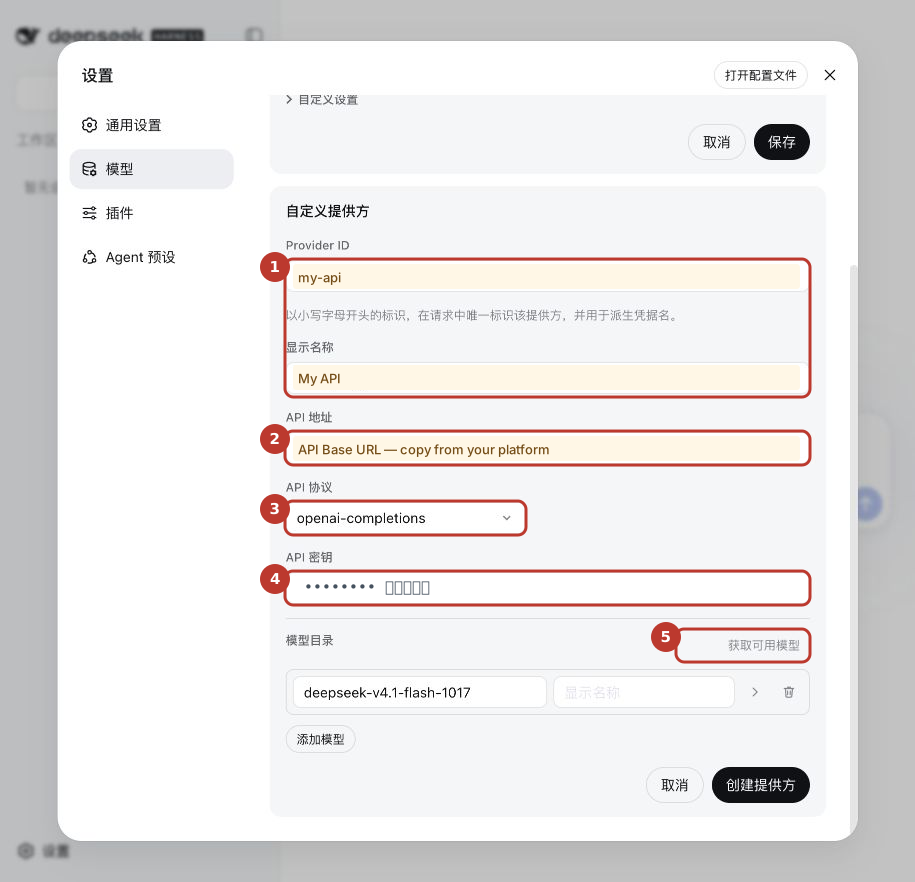
Die Bilder zeigen die chinesische Oberfläche. Verbindungsnamen und Adressen sind als Beispiele markiert; Schlüssel sind verdeckt. My API ist ein frei wählbarer Name. API Base URL ist ein Platzhalter: Trage dort die echte Adresse der Plattform ein.
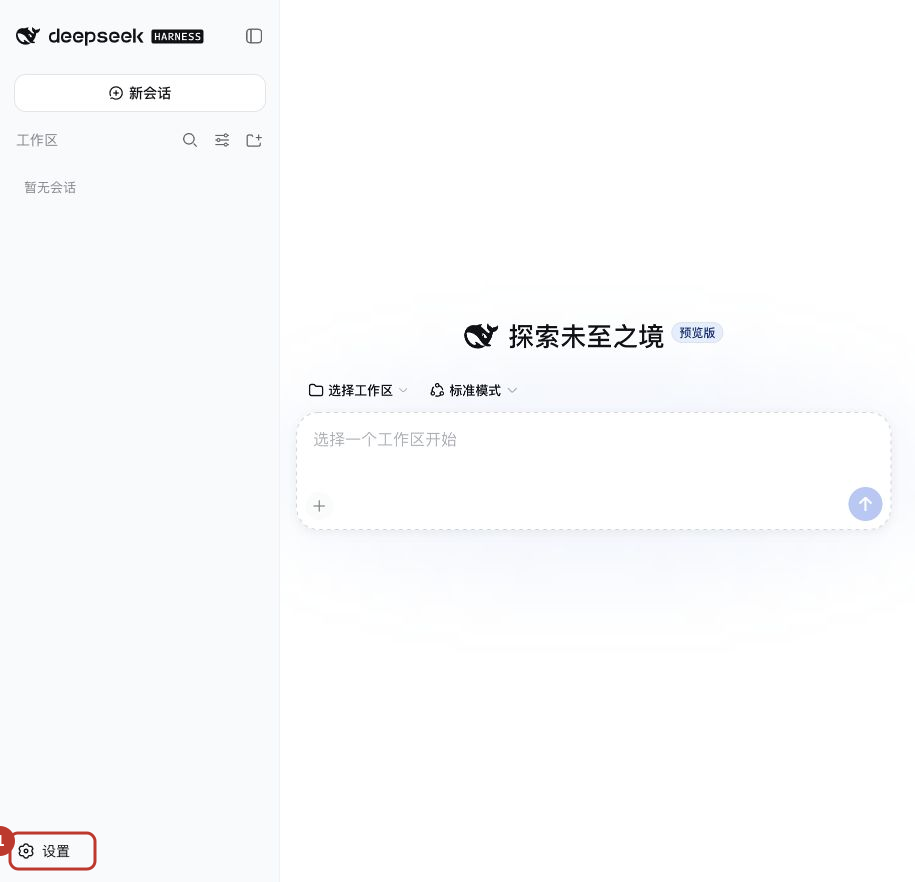
01Einstellungen öffnen
Klicke unten links auf Einstellungen (设置)
Ist die Seitenleiste eingeklappt, öffne sie oben links.
Chinesische Oberfläche · Bild in voller Größe öffnen
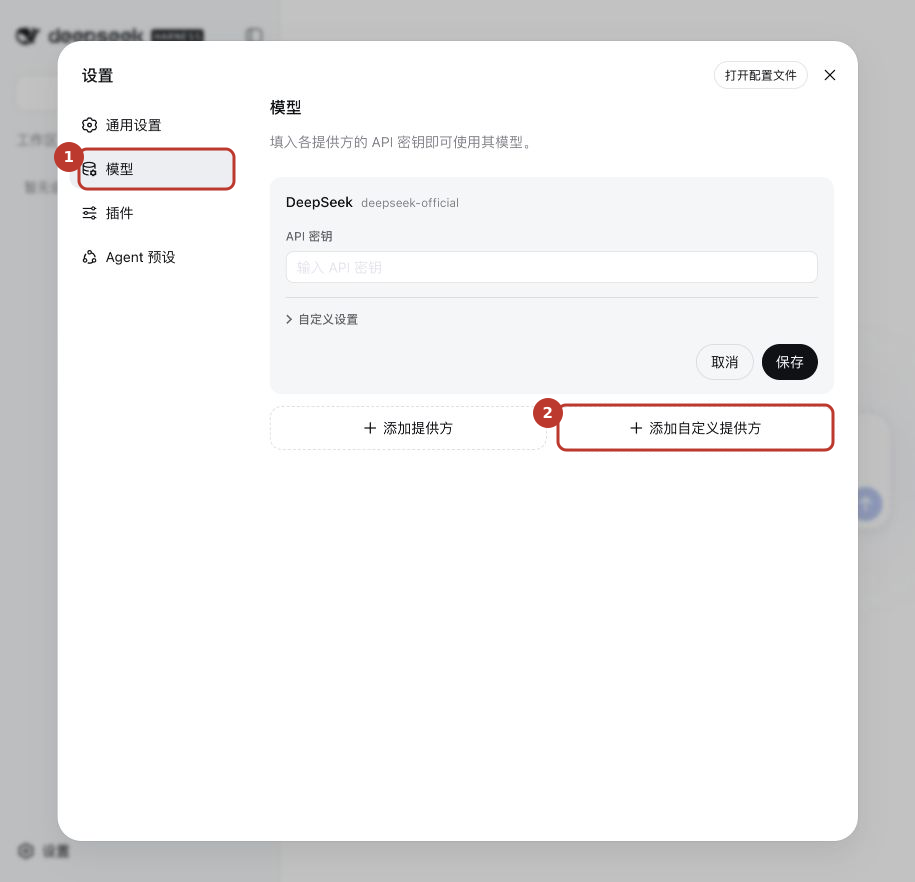
02Eigenen Anbieter hinzufügen
Öffne Modelle (模型)
Wähle den Bereich links in den Einstellungen.
Füge den Anbieter hinzu
Klicke unten rechts auf 添加自定义提供方.
Chinesische Oberfläche · Bild in voller Größe öffnen
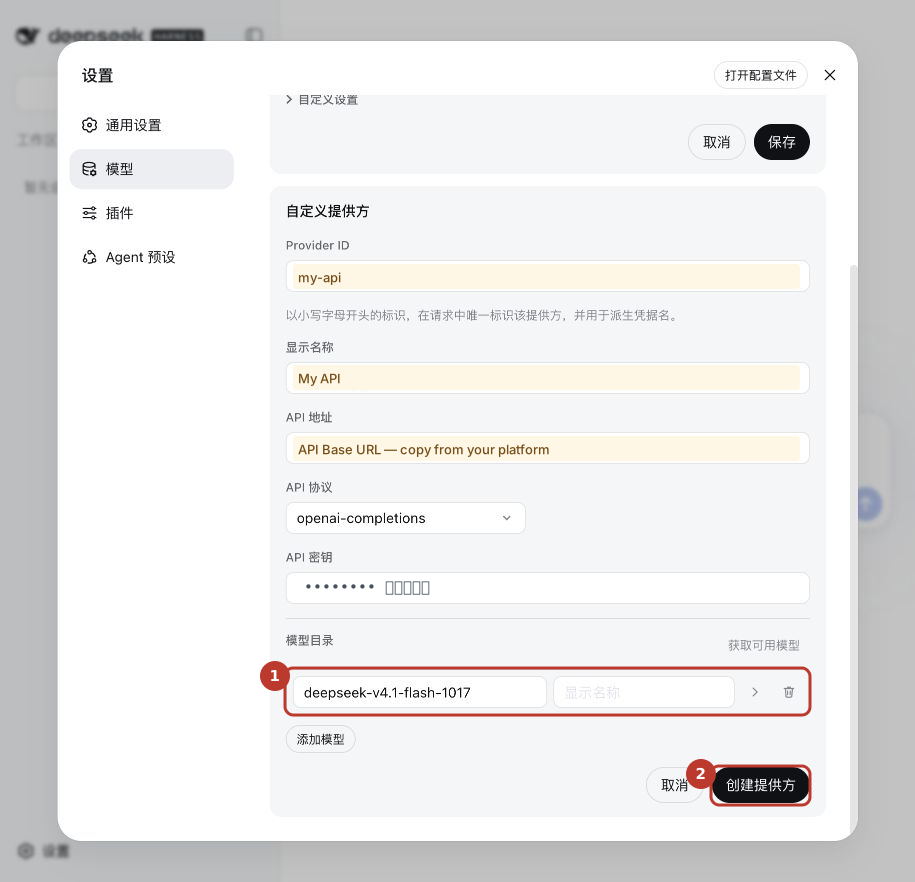
03Verbindungsdaten eintragen
Namen
Als Provider ID kannst du my-api und als Anzeigenamen My API verwenden. Damit erkennst du die Verbindung wieder; die Namen müssen nicht der Plattformmarke entsprechen.
API-Adresse
Füge die vollständige, aktuelle Adresse der Plattform ein. Verwende weder die Website-Startseite noch den Platzhalter aus dem Bild.
API-Format
Wähle OpenAI Chat Completions. In dieser Version heißt die Option openai-completions.
API-Schlüssel
Füge deinen vollständigen Schlüssel ohne zusätzliche Leerzeichen ein.
Verfügbare Modelle abrufen
Sind die vier Felder ausgefüllt, klicke auf 获取可用模型. Warte auf die Liste und wähle dann ein Modell.
Chinesische Oberfläche · Bild in voller Größe öffnen
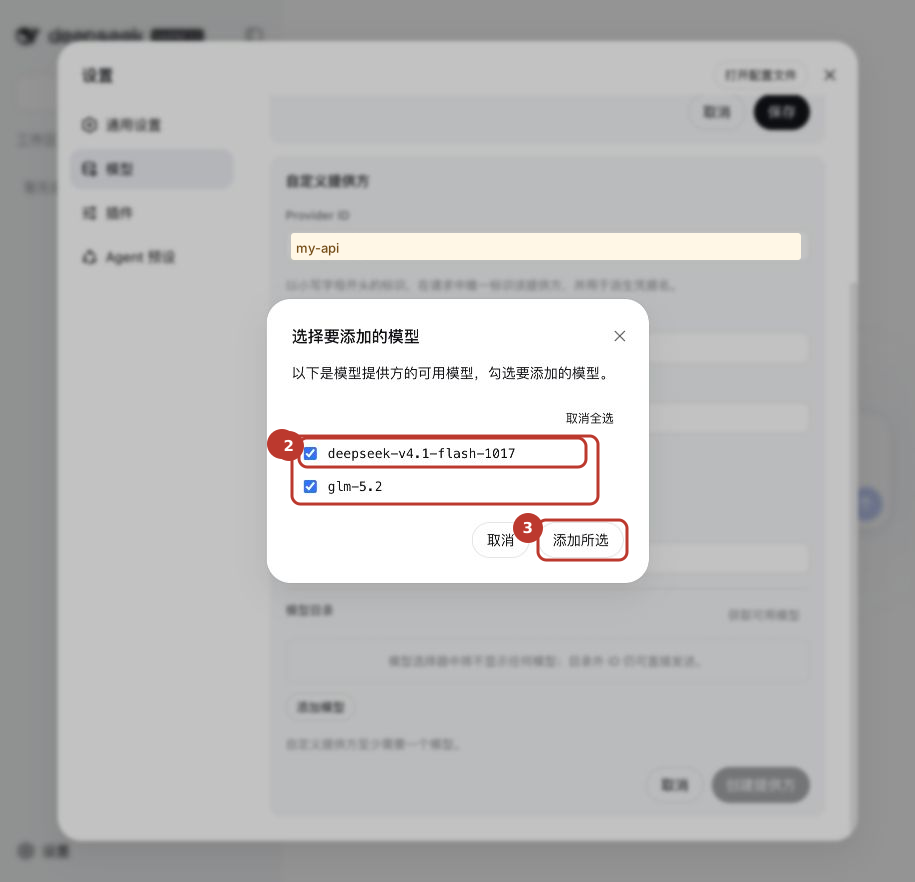
04Modell auswählen und hinzufügen
Prüfe die Liste
Unser Test lieferte deepseek-v4.1-flash-1017 und glm-5.2. Deine verfügbare Liste kann anders aussehen.
Wähle hier DeepSeek
Anfangs sind möglicherweise alle Modelle markiert. Lass DeepSeek ausgewählt und entferne für dieses Beispiel die Auswahl bei glm-5.2.
Klicke auf Auswahl hinzufügen (添加所选)
Das gewählte Modell erscheint wieder im Formular. So heißt die Schaltfläche in der geprüften Version.
Chinesische Oberfläche · Bild in voller Größe öffnen
05Anbieter erstellen und speichern
Prüfe das hinzugefügte Modell
Das gewählte DeepSeek-Modell sollte unten erscheinen.
Klicke auf Anbieter erstellen (创建提供方)
Die Schaltfläche steht unten im Formular. Fahre fort, sobald dein Name, hier My API, in der Anbieterliste erscheint.
Chinesische Oberfläche · Bild in voller Größe öffnen
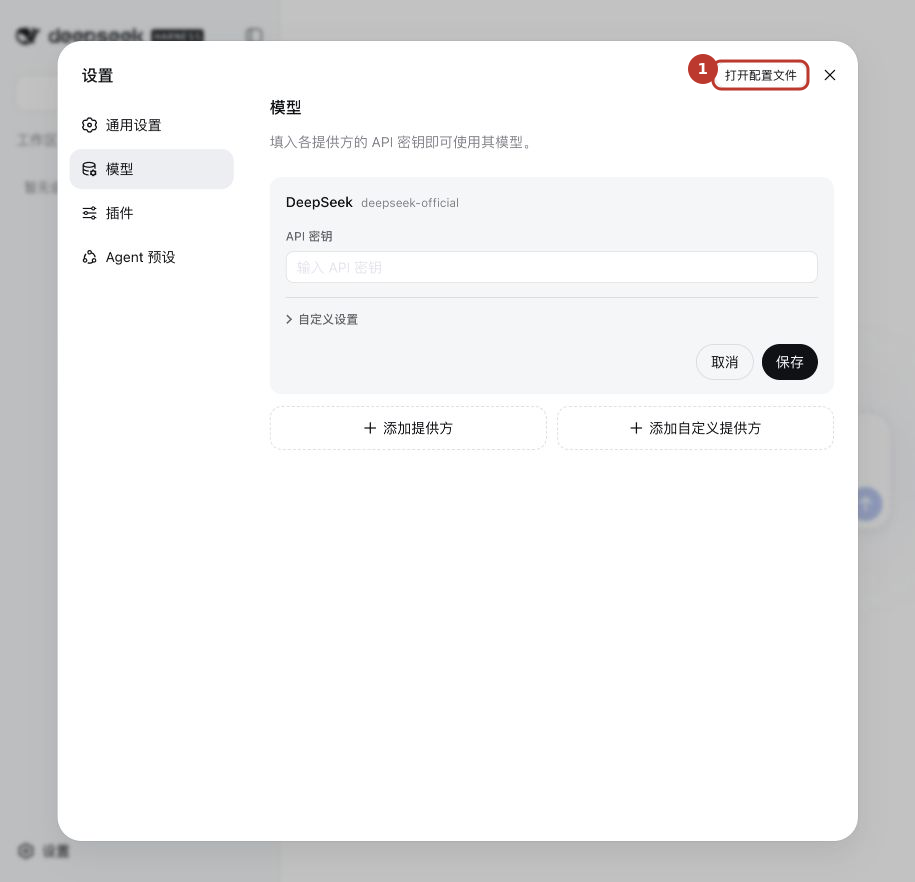
06Denkstufen für das Modell aktivieren
Öffne die Konfigurationsdatei
Diese Version hat keinen grafischen Schalter für Denkstufen. Klicke oben rechts auf 打开配置文件 und öffne settings.yaml in einem Texteditor.
Finde das gerade hinzugefügte Modell
Suche deepseek-v4.1-flash-1017 unter deinem Anbieter My API und ergänze reasoningEfforts wie unten gezeigt. Ändere nicht dieselbe Modell-ID unter einem anderen Anbieter.
Speichere und prüfe das Menü
Speichere und öffne das Modellmenü erneut. Falls nötig, starte Harness neu. Hat deine Version Model options → Reasoning levels, kannst du die Stufen dort einstellen.
Chinesische Oberfläche · Bild in voller Größe öffnen
Ergänze reasoningEfforts nur im gerade angelegten Modelleintrag. Behalte Adresse, Schlüsselverweis und andere Einstellungen bei. Das ist ein Ausschnitt: Ersetze damit nicht die gesamte Datei.
models:
  - id: deepseek-v4.1-flash-1017
    reasoningEfforts:
      low: low
      high: high
      max: max
Die Leerzeichen am Zeilenanfang sind wichtig. Rücke mit Leerzeichen ein und übernimm low, high und max unverändert.
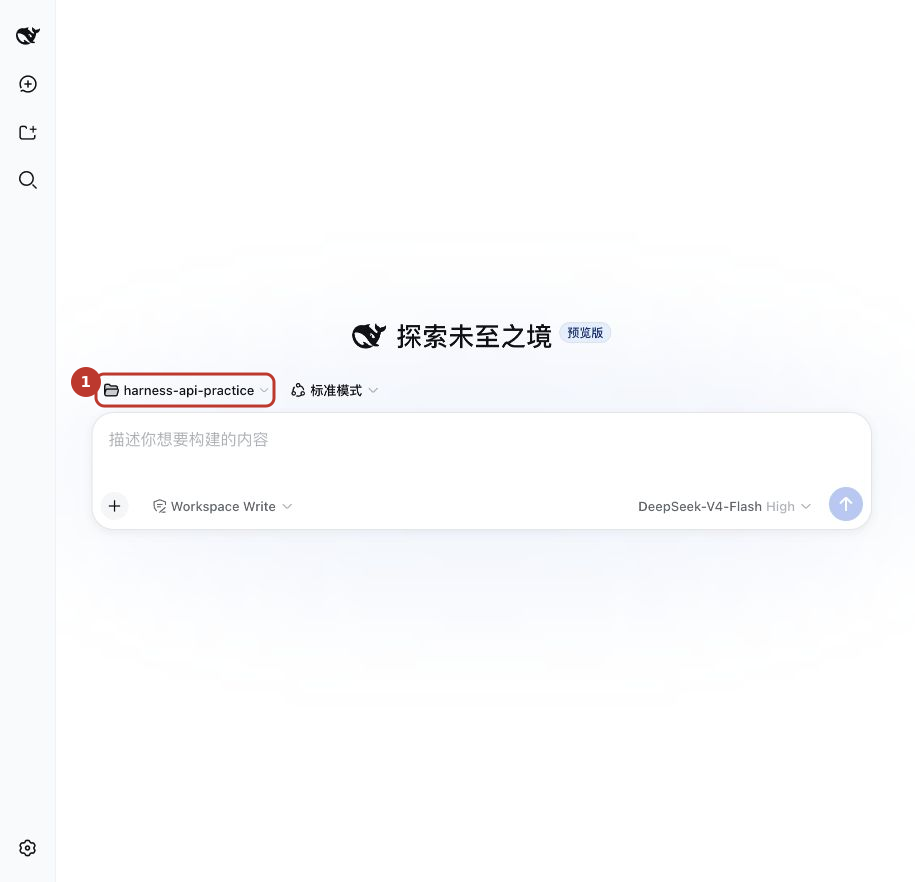
07Arbeitsbereich wählen
Wähle zuerst einen Ordner
Erscheint 选择工作区, nutze Arbeitsbereich hinzufügen (添加工作区). Wähle einen Ordner, in dem die App arbeiten darf. Zum Üben eignet sich ein leerer Ordner.
Prüfe den Ordnernamen
Im Bild heißt er harness-api-practice; du kannst einen anderen Namen wählen. Fahre fort, sobald der Ordner angezeigt wird.
Chinesische Oberfläche · Bild in voller Größe öffnen
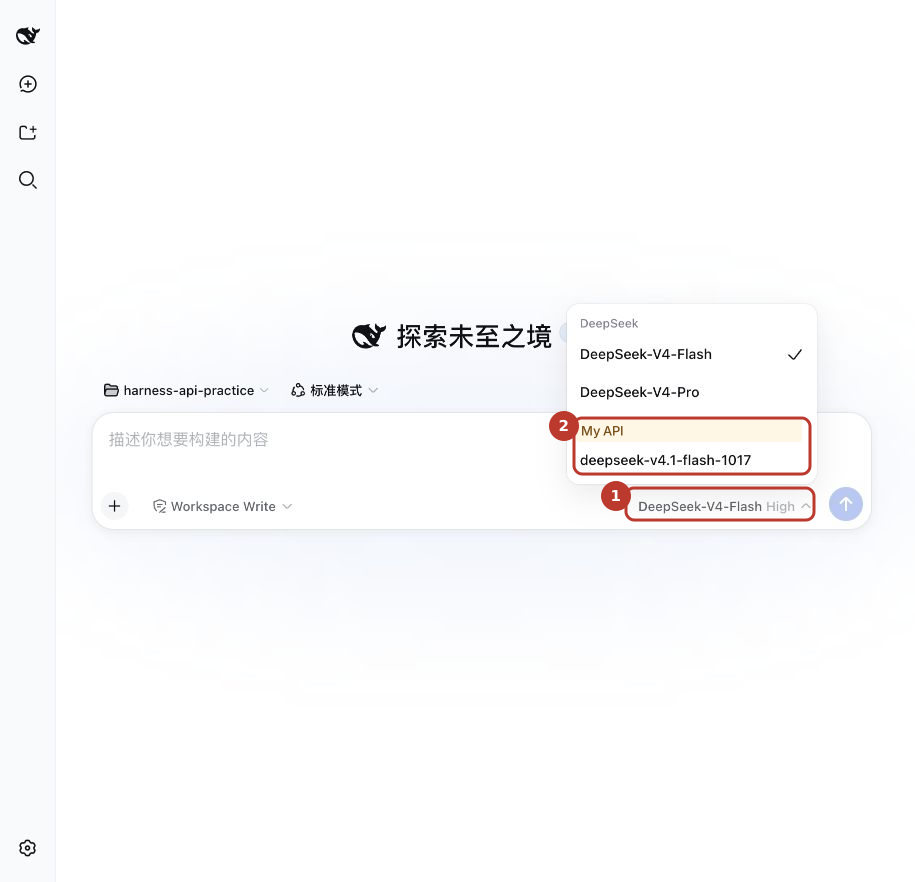
08Modell unter My API wählen
Öffne das Modellmenü
Klicke unten rechts im Nachrichtenfeld auf den aktuellen Modellnamen und öffne Modelle (模型).
Wähle dein eingerichtetes Modell
Suche die Gruppe My API und wähle deepseek-v4.1-flash-1017. Es kann auch ein eigener Anzeigename wie DeepSeek Flash erscheinen.
Chinesische Oberfläche · Bild in voller Größe öffnen
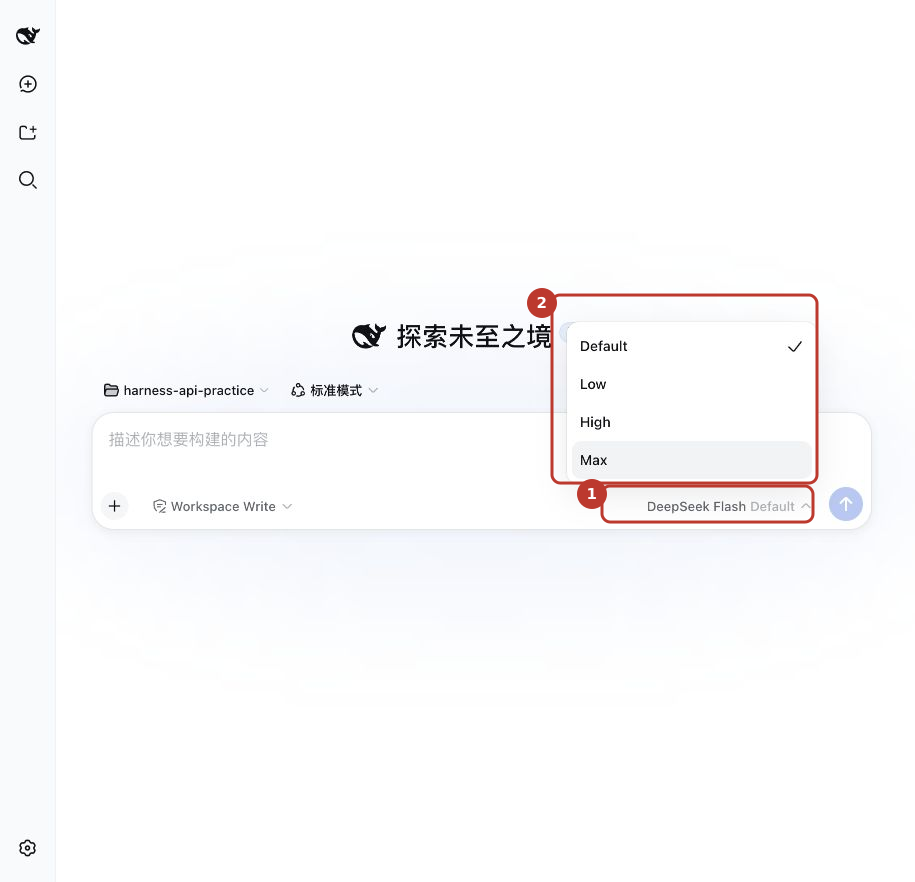
09Denkstufe wählen
Öffne das Modellmenü erneut
Ist das Modell aus My API ausgewählt, klicke auf seinen Namen und öffne 推理等级.
Wähle Low, High oder Max
Beginne für alltägliche Aufgaben mit High. Probiere bei schwierigeren Aufgaben Max und vergleiche Ergebnis und Verbrauch.
Prüfe die gewählte Stufe
Nach der Auswahl steht High neben dem Modellnamen. DeepSeek Flash ist der Anzeigename desselben Modells.
Chinesische Oberfläche · Bild in voller Größe öffnen
Nach der Auswahl erscheint High neben dem Modellnamen.
Das sichtbare Menü und die Verarbeitung der Stufen durch den Dienst sind getrennte Prüfungen. Die getesteten Anfragen für Off, Low, High und Max wurden angenommen; das Off-Beispiel meldete keinen Denkverbrauch. Höhere Stufen können länger dauern und mehr Tokens nutzen, ohne eine bessere Antwort zu garantieren.
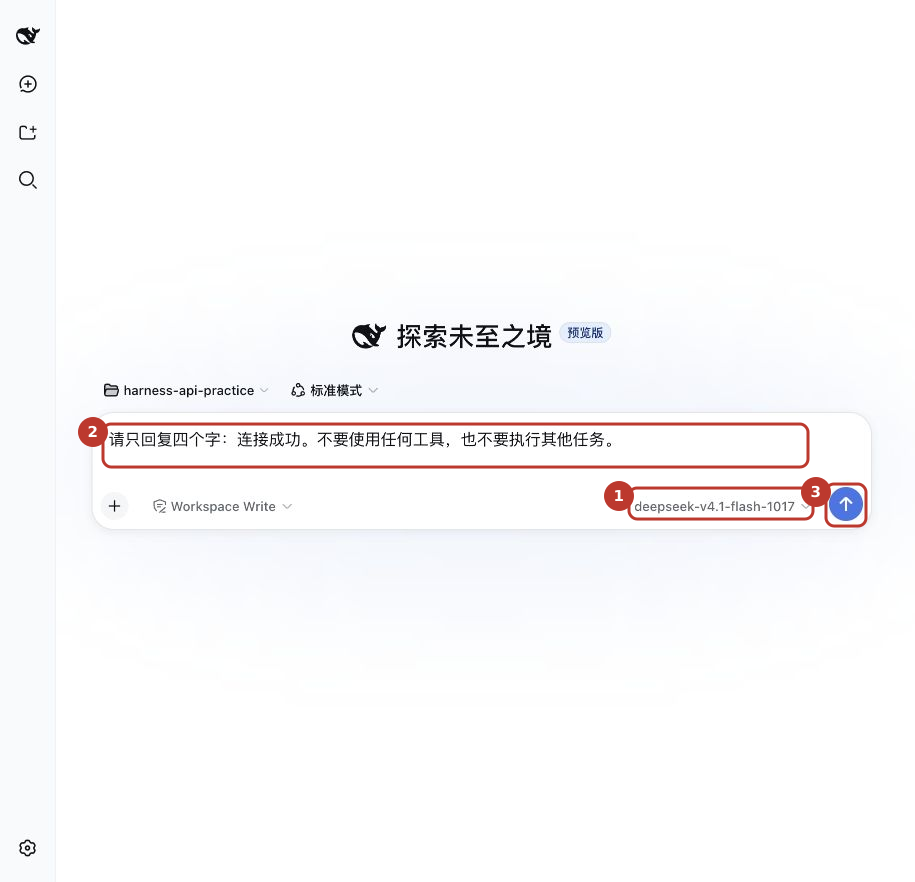
10Erste Nachricht senden
Prüfe das Modell
Unten rechts sollte das DeepSeek-Modell aus My API stehen.
Sende die Testnachricht
Kopiere den Text unten und klicke auf den Sendepfeil. Dabei entsteht kostenpflichtiger Modellverbrauch. Warte auf die Antwort.
Chinesische Oberfläche · Bild in voller Größe öffnen
Antworte nur: Verbindung erfolgreich. Verwende keine Werkzeuge und führe keine anderen Aufgaben aus.
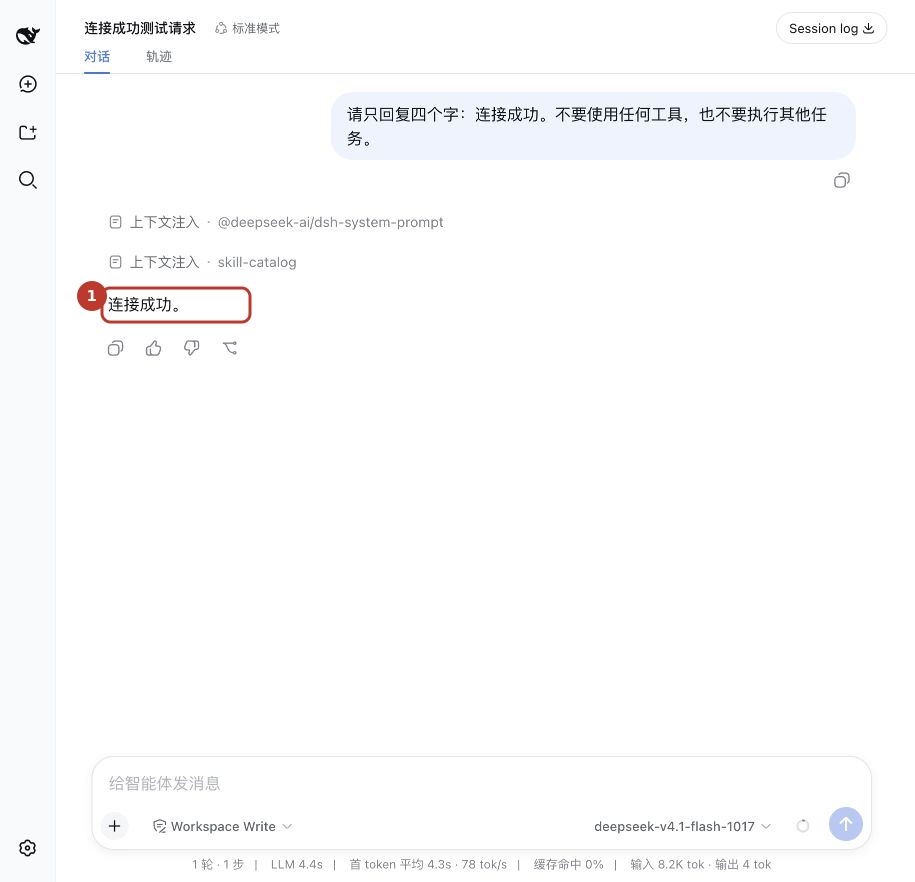
11Antwort erhalten: Die Verbindung funktioniert
Prüfe die Antwort
Im Testbild steht 连接成功。, also „Verbindung erfolgreich“. Eine passende Textantwort bestätigt, dass diese Chatanfrage funktioniert hat.
Prüfe den Verbrauch
Öffne den Nutzungsverlauf auf der Plattform. Versuche danach die Dateiaufgabe unten.
Chinesische Oberfläche · Bild in voller Größe öffnen
Verbinde einen bereits installierten lokalen Codex-Client mit deiner API. Unterscheide ihn zuerst von Cloud-Aufgaben.
Mit offizieller Dokumentation abgeglichen · 2026-11-08
Diese drei Angaben bereithalten
Öffne bei bereits installierter App den Selbstbedienungsbereich dieser Website und melde dich an. Erstelle oder öffne deinen API-Schlüssel, kopiere die dort angezeigte API-Adresse und eine genaue Modell-ID aus Modelle und Preise. Verwende weder die Startseite noch dein Passwort oder einen Marketingnamen. Prüfe Kontoguthaben und Schlüssellimit.
API_HOST, YOUR_API_KEY und YOUR_MODEL_ID sind Platzhalter: Ersetze alle vor der Nutzung. Beachte die Angaben zu /v1; hänge weder /chat/completions noch /responses an. Die Beispiele verbinden sich nicht automatisch und enthalten keinen echten Schlüssel.
1. Client bestimmen
Diese Dateien gelten für Codex CLI und Clients mit lokaler Konfiguration, nicht für Cloud-Aufgaben im Browser. Für die Einrichtung per Maus nutze den Codex-Zweig der CC-Switch-Anleitung.
2. Konfiguration öffnen
Öffne ~/.codex/config.toml unter macOS/Linux oder %USERPROFILE%\.codex\config.toml unter Windows. Starte Codex einmal, falls die Datei fehlt. Füge das Beispiel passend ein. MY_API_KEY ist ein Variablenname, nicht der Schlüssel.
Feldschema · kein App-Screenshot
Base URL
https://API_HOST/v1
wire_api
responses
model
YOUR_MODEL_ID
env_key
MY_API_KEY
Konfigurationsbeispiel
Sichere zuerst die bestehende Datei. Ändere vorhandene Einträge ohne Duplikate und behalte andere Einstellungen bei. Teile keine Datei oder Aufnahme mit einem echten Schlüssel.
model_provider = "my_api"
model = "YOUR_MODEL_ID"

[model_providers.my_api]
name = "My API"
base_url = "https://API_HOST/v1"
wire_api = "responses"
env_key = "MY_API_KEY"
requires_openai_auth = false
3. Schlüssel setzen und starten
Setze MY_API_KEY wie unten, gehe im selben Terminal in den Testordner und starte codex. Ersetze deine auth.json nicht. Eine über ihr Symbol gestartete Desktop-App übernimmt Terminalvariablen möglicherweise nicht: Nutze dafür CC Switch.
Wenn die Konfiguration MY_API_KEY nutzt, setze die Variable im selben Terminal, aus dem du das Werkzeug startest. Trage deinen Schlüssel nur auf deinem Computer ein. Die Variable gilt bis zum Schließen dieses Terminals.
macOS-/Linux-Terminal
export MY_API_KEY="YOUR_API_KEY"
codex
Windows PowerShell
$env:MY_API_KEY = "YOUR_API_KEY"
codex
4. Modell und Denkstufe wählen
Prüfe das Modell mit /model. Beginne mit dem Standard oder Medium. Alternativ setze model_reasoning_effort = "medium" an den Anfang der config.toml, vor jede [Tabelle]. Nutze nur unterstützte Werte.
5. Format prüfen
Nutze Responses mit wire_api = "responses" und behalte /v1. Übernimm nicht die Chat-Completions-Auswahl aus Harness. Das Modell muss auch Streaming und Werkzeuge des Clients unterstützen.
Prüfung 1: eine Antwort erhalten
Erstelle einen leeren Testordner, wähle ihn als Arbeitsbereich und öffne einen neuen Chat. Prüfe den Anbieter und das Modell und sende die folgende Nachricht. Eine normale Antwort bestätigt die Grundverbindung, nicht alle Agentenfunktionen. Die Tests verursachen regulären API-Verbrauch.
Antworte nur: Verbindung erfolgreich.
Erwartet: „Verbindung erfolgreich“. Bei Anmeldeseite, Fehler oder endlosem Laden zuerst die Hinweise prüfen und nicht wiederholt senden.
Prüfung 2: eine echte Datei lesen
Erstelle im Testordner mit einem Texteditor hello.txt mit dem Inhalt „API connection test 27“. Speichere sie und sende den folgenden Auftrag. Erlaube bei einer Nachfrage nur das Lesen dieses Testordners.
Öffne hello.txt im aktuellen Arbeitsbereich mit dem Dateilesewerkzeug und nenne den Inhalt. Ändere keine Dateien.
Erwartet: ein sichtbarer Werkzeugaufruf zum Lesen von hello.txt und eine Antwort mit API connection test 27. Eine reine Textantwort belegt keinen Werkzeugaufruf. Danach kannst du den Testordner entfernen.
Nach dem Fehlerbild prüfen
401 / Invalid API key
Prüfe, ob Adresse und vollständiger Schlüssel zum selben Dienst gehören und der Schlüssel aktiv ist. Sende dem Support keinen vollständigen Schlüssel.
404 / model not found
Prüfe /v1, die genaue Modell-ID und das Format. Ein gelistetes Modell unterstützt nicht automatisch jedes Format.
429 / quota / balance
Prüfe Guthaben, Schlüssellimit und Anfragerate anhand der Fehlermeldung. Eine höhere Denkstufe löst kein Quotenproblem.
Chat funktioniert, Dateien nicht
Prüfe Modellwerkzeuge, Ordnerrechte und den Ausführungsfehler.
Keine Denkstufenauswahl
Prüfe deklarierte Fähigkeiten, Modell und Clientversion. Denkfähigkeit bedeutet nicht immer einstellbare Denkstufen.
Offizielle Quellen und Geltungsbereich
Konfiguration am 2026-11-08 abgeglichen. Menüs können sich ändern; nutze diese offiziellen Quellen. Maßgeblich sind die aktuellen Verbindungsangaben unserer Plattform.
Hier geht es um Claude Code, nicht die Claude-Chatwebsite. Nutze Messages für die lokale CLI oder CC Switch für eine grafische Einrichtung.
Mit offizieller Dokumentation abgeglichen · 2026-11-08
Diese drei Angaben bereithalten
Öffne bei bereits installierter App den Selbstbedienungsbereich dieser Website und melde dich an. Erstelle oder öffne deinen API-Schlüssel, kopiere die dort angezeigte API-Adresse und eine genaue Modell-ID aus Modelle und Preise. Verwende weder die Startseite noch dein Passwort oder einen Marketingnamen. Prüfe Kontoguthaben und Schlüssellimit.
API_HOST, YOUR_API_KEY und YOUR_MODEL_ID sind Platzhalter: Ersetze alle vor der Nutzung. Beachte die Angaben zu /v1; hänge weder /chat/completions noch /responses an. Die Beispiele verbinden sich nicht automatisch und enthalten keinen echten Schlüssel.
1. Modell und Format bestätigen
Prüfe, ob die Plattform Anthropic Messages für dein Claude-Modell anbietet. Eine Chat-Completions- oder Responses-Adresse lässt sich nicht direkt einsetzen.
2. Persönliche Einstellungen öffnen
Öffne ~/.claude/settings.json unter macOS/Linux oder %USERPROFILE%\.claude\settings.json unter Windows. Ergänze die env-Einträge mit gültigem JSON und behalte andere Einstellungen. Schreibe keinen persönlichen Schlüssel in geteilte Projekteinstellungen.
3. Adresse, Schlüssel und Modell eintragen
ANTHROPIC_BASE_URL ist die Messages-Basis. Aus https://API_HOST/v1 wird hier https://API_HOST; weitere Plattformpfade bleiben nach deren Vorgabe erhalten. Der Client ergänzt /v1/messages. Setze deinen Schlüssel in ANTHROPIC_AUTH_TOKEN und die kompatible Modell-ID in ANTHROPIC_MODEL.
Feldschema · kein App-Screenshot
ANTHROPIC_BASE_URL
https://API_HOST
ANTHROPIC_AUTH_TOKEN
YOUR_API_KEY
ANTHROPIC_MODEL
YOUR_MODEL_ID
API format
Anthropic Messages
Konfigurationsbeispiel
Sichere zuerst die bestehende Datei. Ändere vorhandene Einträge ohne Duplikate und behalte andere Einstellungen bei. Teile keine Datei oder Aufnahme mit einem echten Schlüssel.
Starte claude im Testordner. /status zeigt Adresse und Schlüsselquelle, /model das Modell. Ist noch ein alter Dienst aktiv, prüfe Einstellungen, Variablen und CC Switch, bevor du etwas überschreibst.
5. Denkstufe wählen
Bei unterstützten Claude-Modellen findest du die Stufen unter /model oder /effort, wenn deine Version dies anbietet. Fehlt die Auswahl, prüfe Modell, Version und Gateway. Die Harness-Kästchen gelten hier nicht.
Prüfung 1: eine Antwort erhalten
Erstelle einen leeren Testordner, wähle ihn als Arbeitsbereich und öffne einen neuen Chat. Prüfe den Anbieter und das Modell und sende die folgende Nachricht. Eine normale Antwort bestätigt die Grundverbindung, nicht alle Agentenfunktionen. Die Tests verursachen regulären API-Verbrauch.
Antworte nur: Verbindung erfolgreich.
Erwartet: „Verbindung erfolgreich“. Bei Anmeldeseite, Fehler oder endlosem Laden zuerst die Hinweise prüfen und nicht wiederholt senden.
Prüfung 2: eine echte Datei lesen
Erstelle im Testordner mit einem Texteditor hello.txt mit dem Inhalt „API connection test 27“. Speichere sie und sende den folgenden Auftrag. Erlaube bei einer Nachfrage nur das Lesen dieses Testordners.
Öffne hello.txt im aktuellen Arbeitsbereich mit dem Dateilesewerkzeug und nenne den Inhalt. Ändere keine Dateien.
Erwartet: ein sichtbarer Werkzeugaufruf zum Lesen von hello.txt und eine Antwort mit API connection test 27. Eine reine Textantwort belegt keinen Werkzeugaufruf. Danach kannst du den Testordner entfernen.
Nach dem Fehlerbild prüfen
401 / Invalid API key
Prüfe, ob Adresse und vollständiger Schlüssel zum selben Dienst gehören und der Schlüssel aktiv ist. Sende dem Support keinen vollständigen Schlüssel.
404 / model not found
Prüfe /v1, die genaue Modell-ID und das Format. Ein gelistetes Modell unterstützt nicht automatisch jedes Format.
429 / quota / balance
Prüfe Guthaben, Schlüssellimit und Anfragerate anhand der Fehlermeldung. Eine höhere Denkstufe löst kein Quotenproblem.
Chat funktioniert, Dateien nicht
Prüfe Modellwerkzeuge, Ordnerrechte und den Ausführungsfehler.
Keine Denkstufenauswahl
Prüfe deklarierte Fähigkeiten, Modell und Clientversion. Denkfähigkeit bedeutet nicht immer einstellbare Denkstufen.
Offizielle Quellen und Geltungsbereich
Konfiguration am 2026-11-08 abgeglichen. Menüs können sich ändern; nutze diese offiziellen Quellen. Maßgeblich sind die aktuellen Verbindungsangaben unserer Plattform.
Kimi Code ist der Agent; das Modell bestimmt deine Anbieterkonfiguration. Diese Anleitung folgt der aktuellen CLI.
Mit offizieller Dokumentation abgeglichen · 2026-11-08
Diese drei Angaben bereithalten
Öffne bei bereits installierter App den Selbstbedienungsbereich dieser Website und melde dich an. Erstelle oder öffne deinen API-Schlüssel, kopiere die dort angezeigte API-Adresse und eine genaue Modell-ID aus Modelle und Preise. Verwende weder die Startseite noch dein Passwort oder einen Marketingnamen. Prüfe Kontoguthaben und Schlüssellimit.
API_HOST, YOUR_API_KEY und YOUR_MODEL_ID sind Platzhalter: Ersetze alle vor der Nutzung. Beachte die Angaben zu /v1; hänge weder /chat/completions noch /responses an. Die Beispiele verbinden sich nicht automatisch und enthalten keinen echten Schlüssel.
1. Version und Pfad prüfen
Führe kimi --version aus. Die aktuelle Datei ist ~/.kimi-code/config.toml oder %USERPROFILE%\.kimi-code\config.toml unter Windows. Ältere Versionen können ~/.kimi nutzen: Prüfe deren Dokumentation und ändere nicht beide Dateien.
2. Anbieter und Modell ergänzen
Füge das Beispiel passend ein. provider = "my_api" muss zu [providers.my_api] passen. my-model ist ein lokaler Alias, model die echte ID. Der Kontextwert 32768 ist ein Beispiel und muss zu bestätigten Modellgrenzen passen.
Feldschema · kein App-Screenshot
type
openai / openai_responses
base_url
https://API_HOST/v1
model
YOUR_MODEL_ID
api_key_env
MY_API_KEY
Konfigurationsbeispiel
Sichere zuerst die bestehende Datei. Ändere vorhandene Einträge ohne Duplikate und behalte andere Einstellungen bei. Teile keine Datei oder Aufnahme mit einem echten Schlüssel.
api_key_env = "MY_API_KEY" liest ausdrücklich diese Variable. Setze sie, starte kimi und wähle my-model mit /model. /login meldet beim offiziellen Dienst an und richtet diese Plattform nicht ein.
Wenn die Konfiguration MY_API_KEY nutzt, setze die Variable im selben Terminal, aus dem du das Werkzeug startest. Trage deinen Schlüssel nur auf deinem Computer ein. Die Variable gilt bis zum Schließen dieses Terminals.
macOS-/Linux-Terminal
export MY_API_KEY="YOUR_API_KEY"
kimi
Windows PowerShell
$env:MY_API_KEY = "YOUR_API_KEY"
kimi
4. Format wählen
type = "openai" nutzt Chat Completions. Wechsle nur nach Bestätigung der Modellverbindung zu "openai_responses". Beide Beispiele behalten /v1.
5. Echte Denkstufen deklarieren
Bekannte Modelle erhalten meist automatisch Fähigkeiten. Ergänze bei einem unbekannten Alias capabilities = ["tool_use", "thinking"] unter [models.my-model] nur bei tatsächlicher Unterstützung. Trage support_efforts und default_effort passend ein: Bei low/high etwa support_efforts = ["low", "high"] und default_effort = "low". Eine Deklaration erzeugt keine Modellfähigkeit.
Wenn low für dieses Modell bestätigt ist, ergänze den separaten Abschnitt [thinking], um diese Stufe zu wählen. Ändere effort bei Bedarf auf einen anderen deklarierten Wert. Die globale Stufe hat Vorrang vor default_effort. Speichere, führe /reload in einer untätigen Sitzung aus und sende eine Testnachricht.
[thinking]
enabled = true
effort = "low"
Prüfung 1: eine Antwort erhalten
Erstelle einen leeren Testordner, wähle ihn als Arbeitsbereich und öffne einen neuen Chat. Prüfe den Anbieter und das Modell und sende die folgende Nachricht. Eine normale Antwort bestätigt die Grundverbindung, nicht alle Agentenfunktionen. Die Tests verursachen regulären API-Verbrauch.
Antworte nur: Verbindung erfolgreich.
Erwartet: „Verbindung erfolgreich“. Bei Anmeldeseite, Fehler oder endlosem Laden zuerst die Hinweise prüfen und nicht wiederholt senden.
Prüfung 2: eine echte Datei lesen
Erstelle im Testordner mit einem Texteditor hello.txt mit dem Inhalt „API connection test 27“. Speichere sie und sende den folgenden Auftrag. Erlaube bei einer Nachfrage nur das Lesen dieses Testordners.
Öffne hello.txt im aktuellen Arbeitsbereich mit dem Dateilesewerkzeug und nenne den Inhalt. Ändere keine Dateien.
Erwartet: ein sichtbarer Werkzeugaufruf zum Lesen von hello.txt und eine Antwort mit API connection test 27. Eine reine Textantwort belegt keinen Werkzeugaufruf. Danach kannst du den Testordner entfernen.
Nach dem Fehlerbild prüfen
401 / Invalid API key
Prüfe, ob Adresse und vollständiger Schlüssel zum selben Dienst gehören und der Schlüssel aktiv ist. Sende dem Support keinen vollständigen Schlüssel.
404 / model not found
Prüfe /v1, die genaue Modell-ID und das Format. Ein gelistetes Modell unterstützt nicht automatisch jedes Format.
429 / quota / balance
Prüfe Guthaben, Schlüssellimit und Anfragerate anhand der Fehlermeldung. Eine höhere Denkstufe löst kein Quotenproblem.
Chat funktioniert, Dateien nicht
Prüfe Modellwerkzeuge, Ordnerrechte und den Ausführungsfehler.
Keine Denkstufenauswahl
Prüfe deklarierte Fähigkeiten, Modell und Clientversion. Denkfähigkeit bedeutet nicht immer einstellbare Denkstufen.
Offizielle Quellen und Geltungsbereich
Konfiguration am 2026-11-08 abgeglichen. Menüs können sich ändern; nutze diese offiziellen Quellen. Maßgeblich sind die aktuellen Verbindungsangaben unserer Plattform.
Ergänze deinen Modelldienst in den Einstellungen von WorkBuddy Desktop, ohne Konfigurationsdateien zu bearbeiten.
Mit offizieller Dokumentation abgeglichen · 2026-11-08
Diese drei Angaben bereithalten
Öffne bei bereits installierter App den Selbstbedienungsbereich dieser Website und melde dich an. Erstelle oder öffne deinen API-Schlüssel, kopiere die dort angezeigte API-Adresse und eine genaue Modell-ID aus Modelle und Preise. Verwende weder die Startseite noch dein Passwort oder einen Marketingnamen. Prüfe Kontoguthaben und Schlüssellimit.
API_HOST, YOUR_API_KEY und YOUR_MODEL_ID sind Platzhalter: Ersetze alle vor der Nutzung. Beachte die Angaben zu /v1; hänge weder /chat/completions noch /responses an. Die Beispiele verbinden sich nicht automatisch und enthalten keinen echten Schlüssel.
1. Modelleinstellungen finden
Öffne Einstellungen → Modelle, teils Modellverwaltung genannt. Klicke bei eigenen Modellen auf Modell hinzufügen. Klappe gegebenenfalls unten links das Kontomenü auf.
2. Benutzerdefiniert wählen
Wähle eine eigene API/einen eigenen Anbieter. Trage die vollständige OpenAI-kompatible Adresse, gewöhnlich mit /v1, und deinen API Key ein. Behalte keine fremde Anbieteradresse und ergänze nicht /chat/completions.
Feldschema · kein App-Screenshot
Provider
Custom API
Base URL
https://API_HOST/v1
API Key
YOUR_API_KEY
Model ID
YOUR_MODEL_ID
3. Modell und Fähigkeiten eintragen
Trage die genaue Modell-ID ein oder rufe Modelle ab, falls die Schaltfläche vorhanden ist. Aktiviere Werkzeuge, Bilder und Denken nur bei Unterstützung. Nutze bestätigte Kontext-/Ausgabegrenzen. Lasse das benutzerdefinierte Protokoll für diese Standardverbindung aus.
4. Stufen freigeben, dann wählen
Wenn das Formular unterstützte Denkstufen anbietet, markiere nur echte Modellstufen und lasse zunächst Automatisch als Standard. Speichere, wähle das eigene Modell im Chat und danach die Denkstufe. Schnell/Ausgewogen/Extrem sind keine allgemeinen Denkstufen eigener Modelle.
5. Speichern und Modell auswählen
Speichere und öffne eine neue Aufgabe. Wähle das eigene Modell im Auswahlmenü nahe dem Eingabefeld. Speichern allein wechselt den aktuellen Chat nicht. Bei einem ausgegrauten Modell vervollständige Adresse und Schlüssel.
Prüfung 1: eine Antwort erhalten
Erstelle einen leeren Testordner, wähle ihn als Arbeitsbereich und öffne einen neuen Chat. Prüfe den Anbieter und das Modell und sende die folgende Nachricht. Eine normale Antwort bestätigt die Grundverbindung, nicht alle Agentenfunktionen. Die Tests verursachen regulären API-Verbrauch.
Antworte nur: Verbindung erfolgreich.
Erwartet: „Verbindung erfolgreich“. Bei Anmeldeseite, Fehler oder endlosem Laden zuerst die Hinweise prüfen und nicht wiederholt senden.
Prüfung 2: eine echte Datei lesen
Erstelle im Testordner mit einem Texteditor hello.txt mit dem Inhalt „API connection test 27“. Speichere sie und sende den folgenden Auftrag. Erlaube bei einer Nachfrage nur das Lesen dieses Testordners.
Öffne hello.txt im aktuellen Arbeitsbereich mit dem Dateilesewerkzeug und nenne den Inhalt. Ändere keine Dateien.
Erwartet: ein sichtbarer Werkzeugaufruf zum Lesen von hello.txt und eine Antwort mit API connection test 27. Eine reine Textantwort belegt keinen Werkzeugaufruf. Danach kannst du den Testordner entfernen.
Nach dem Fehlerbild prüfen
401 / Invalid API key
Prüfe, ob Adresse und vollständiger Schlüssel zum selben Dienst gehören und der Schlüssel aktiv ist. Sende dem Support keinen vollständigen Schlüssel.
404 / model not found
Prüfe /v1, die genaue Modell-ID und das Format. Ein gelistetes Modell unterstützt nicht automatisch jedes Format.
429 / quota / balance
Prüfe Guthaben, Schlüssellimit und Anfragerate anhand der Fehlermeldung. Eine höhere Denkstufe löst kein Quotenproblem.
Chat funktioniert, Dateien nicht
Prüfe Modellwerkzeuge, Ordnerrechte und den Ausführungsfehler.
Keine Denkstufenauswahl
Prüfe deklarierte Fähigkeiten, Modell und Clientversion. Denkfähigkeit bedeutet nicht immer einstellbare Denkstufen.
Offizielle Quellen und Geltungsbereich
Konfiguration am 2026-11-08 abgeglichen. Menüs können sich ändern; nutze diese offiziellen Quellen. Maßgeblich sind die aktuellen Verbindungsangaben unserer Plattform.
CC Switch verwaltet Konfigurationen. Nach der Aktivierung eines Anbieters startest du den zugehörigen Agenten.
Mit offizieller Dokumentation abgeglichen · 2026-11-08
Diese drei Angaben bereithalten
Öffne bei bereits installierter App den Selbstbedienungsbereich dieser Website und melde dich an. Erstelle oder öffne deinen API-Schlüssel, kopiere die dort angezeigte API-Adresse und eine genaue Modell-ID aus Modelle und Preise. Verwende weder die Startseite noch dein Passwort oder einen Marketingnamen. Prüfe Kontoguthaben und Schlüssellimit.
API_HOST, YOUR_API_KEY und YOUR_MODEL_ID sind Platzhalter: Ersetze alle vor der Nutzung. Beachte die Angaben zu /v1; hänge weder /chat/completions noch /responses an. Die Beispiele verbinden sich nicht automatisch und enthalten keinen echten Schlüssel.
1. Client wählen
Wähle links Codex oder Claude Code und danach + / Anbieter hinzufügen. Die Register ändern verschiedene Clients. Folge nur dem passenden Zweig.
2. Eigenen Anbieter anlegen
Wähle eine eigene Konfiguration, nenne sie My API und trage deinen Schlüssel ein. Behalte keine voreingestellte Adresse einer anderen Plattform. Prüfe vor dem Speichern den Zielclient.
3. Codex-Zweig: Responses
Wähle Responses, nutze https://API_HOST/v1 und eine verfügbare kompatible Modell-ID. Prüfe wire_api = "responses" in der Vorschau. Wähle nur unterstützte Denkstufen.
Feldschema · kein App-Screenshot
Codex
Responses · https://API_HOST/v1
Claude Code
Messages · https://API_HOST
API Key
YOUR_API_KEY
Provider name
My API
4. Claude-Code-Zweig: Messages
Wähle Anthropic Messages, die angegebene Messages-Basis —hier https://API_HOST— und ANTHROPIC_AUTH_TOKEN. Sonnet/Opus/Haiku sind Client-Zuordnungen: Verknüpfe nur verfügbare, bestätigte kompatible Modelle.
5. Aktivieren und im Agenten prüfen
Speichere, klicke auf Aktivieren und prüfe den aktiven Anbieter. Öffne Client oder Terminal neu. Beginne direkt, ohne lokales Routing oder Aggregation. Führe die folgenden zwei Prüfungen in Codex oder Claude Code aus: Eine aktive Karte beweist keine Verbindung.
Prüfung 1: eine Antwort erhalten
Erstelle einen leeren Testordner, wähle ihn als Arbeitsbereich und öffne einen neuen Chat. Prüfe den Anbieter und das Modell und sende die folgende Nachricht. Eine normale Antwort bestätigt die Grundverbindung, nicht alle Agentenfunktionen. Die Tests verursachen regulären API-Verbrauch.
Antworte nur: Verbindung erfolgreich.
Erwartet: „Verbindung erfolgreich“. Bei Anmeldeseite, Fehler oder endlosem Laden zuerst die Hinweise prüfen und nicht wiederholt senden.
Prüfung 2: eine echte Datei lesen
Erstelle im Testordner mit einem Texteditor hello.txt mit dem Inhalt „API connection test 27“. Speichere sie und sende den folgenden Auftrag. Erlaube bei einer Nachfrage nur das Lesen dieses Testordners.
Öffne hello.txt im aktuellen Arbeitsbereich mit dem Dateilesewerkzeug und nenne den Inhalt. Ändere keine Dateien.
Erwartet: ein sichtbarer Werkzeugaufruf zum Lesen von hello.txt und eine Antwort mit API connection test 27. Eine reine Textantwort belegt keinen Werkzeugaufruf. Danach kannst du den Testordner entfernen.
Nach dem Fehlerbild prüfen
401 / Invalid API key
Prüfe, ob Adresse und vollständiger Schlüssel zum selben Dienst gehören und der Schlüssel aktiv ist. Sende dem Support keinen vollständigen Schlüssel.
404 / model not found
Prüfe /v1, die genaue Modell-ID und das Format. Ein gelistetes Modell unterstützt nicht automatisch jedes Format.
429 / quota / balance
Prüfe Guthaben, Schlüssellimit und Anfragerate anhand der Fehlermeldung. Eine höhere Denkstufe löst kein Quotenproblem.
Chat funktioniert, Dateien nicht
Prüfe Modellwerkzeuge, Ordnerrechte und den Ausführungsfehler.
Keine Denkstufenauswahl
Prüfe deklarierte Fähigkeiten, Modell und Clientversion. Denkfähigkeit bedeutet nicht immer einstellbare Denkstufen.
Offizielle Quellen und Geltungsbereich
Konfiguration am 2026-11-08 abgeglichen. Menüs können sich ändern; nutze diese offiziellen Quellen. Maßgeblich sind die aktuellen Verbindungsangaben unserer Plattform.
Lege zuerst die verfügbaren Denkstufen fest und wähle danach eine Stufe im Chat. Beide Schritte stehen unten.
Verfügbare Stufen aktivieren
06Denkstufen für das Modell aktivieren
Öffne die Konfigurationsdatei
Diese Version hat keinen grafischen Schalter für Denkstufen. Klicke oben rechts auf 打开配置文件 und öffne settings.yaml in einem Texteditor.
Finde das gerade hinzugefügte Modell
Suche deepseek-v4.1-flash-1017 unter deinem Anbieter My API und ergänze reasoningEfforts wie unten gezeigt. Ändere nicht dieselbe Modell-ID unter einem anderen Anbieter.
Speichere und prüfe das Menü
Speichere und öffne das Modellmenü erneut. Falls nötig, starte Harness neu. Hat deine Version Model options → Reasoning levels, kannst du die Stufen dort einstellen.
Chinesische Oberfläche · Bild in voller Größe öffnen
Ergänze reasoningEfforts nur im gerade angelegten Modelleintrag. Behalte Adresse, Schlüsselverweis und andere Einstellungen bei. Das ist ein Ausschnitt: Ersetze damit nicht die gesamte Datei.
models:
  - id: deepseek-v4.1-flash-1017
    reasoningEfforts:
      low: low
      high: high
      max: max
Die Leerzeichen am Zeilenanfang sind wichtig. Rücke mit Leerzeichen ein und übernimm low, high und max unverändert.
Denkstufe wählen
09Denkstufe wählen
Öffne das Modellmenü erneut
Ist das Modell aus My API ausgewählt, klicke auf seinen Namen und öffne 推理等级.
Wähle Low, High oder Max
Beginne für alltägliche Aufgaben mit High. Probiere bei schwierigeren Aufgaben Max und vergleiche Ergebnis und Verbrauch.
Prüfe die gewählte Stufe
Nach der Auswahl steht High neben dem Modellnamen. DeepSeek Flash ist der Anzeigename desselben Modells.
Chinesische Oberfläche · Bild in voller Größe öffnen
Nach der Auswahl erscheint High neben dem Modellnamen.
Das sichtbare Menü und die Verarbeitung der Stufen durch den Dienst sind getrennte Prüfungen. Die getesteten Anfragen für Off, Low, High und Max wurden angenommen; das Off-Beispiel meldete keinen Denkverbrauch. Höhere Stufen können länger dauern und mehr Tokens nutzen, ohne eine bessere Antwort zu garantieren.
Danach einen Werkzeugaufruf ausprobieren
Erstelle hello.txt im Übungsordner und schreibe einen Satz hinein, den du kennst. Sende Harness dann die Anfrage unten.
Lies hello.txt und sage mir, was in der ersten Zeile steht.
Zeigt das Protokoll einen Dateizugriff und stimmt die Antwort mit der ersten Zeile überein, hat der einfache Werkzeugaufruf funktioniert. Eine normale Chatantwort allein bestätigt das noch nicht.
Arbeitsbereich und Berechtigungen
07Arbeitsbereich wählen
Wähle zuerst einen Ordner
Erscheint 选择工作区, nutze Arbeitsbereich hinzufügen (添加工作区). Wähle einen Ordner, in dem die App arbeiten darf. Zum Üben eignet sich ein leerer Ordner.
Prüfe den Ordnernamen
Im Bild heißt er harness-api-practice; du kannst einen anderen Namen wählen. Fahre fort, sobald der Ordner angezeigt wird.
Chinesische Oberfläche · Bild in voller Größe öffnen
Wenn du nicht weiterkommst
Die Modellliste lädt nicht
Prüfe die vollständige API-Adresse, den Schlüssel und ob dein Netzwerk die Adresse erreicht.
Das Denkstufenmenü fehlt
Führe Schritt 6 für das ausgewählte Modell aus und öffne das Menü erneut.
Chat funktioniert, Dateien lassen sich aber nicht lesen
Prüfe den Arbeitsbereich und ob der aktuelle Modus Dateizugriffe erlaubt.
Ungültiger Schlüssel oder zu wenig Guthaben
Prüfe den vollständig kopierten Schlüssel, das Kontoguthaben und das eigene Limit des Schlüssels.