使用指南DeepSeek Harness 接入教程
已经装好 DeepSeek Harness?跟着截图配好 API,选择模型和思考强度,收到第一条回复,再试一次工具调用。
适用 Harness 0.1.0-rc.7 · 示例模型已实测
跟着截图,一步一步配置
截图是中文界面。连接名称和地址使用教学示例标注,密钥已遮蔽。My API 表示「我的 API」,可以自行命名;图里的 API Base URL 只是占位文字,必须换成平台提供的真实地址。
01打开设置
- 点左下角「设置」
如果左侧栏收起来了,先点左上角展开。
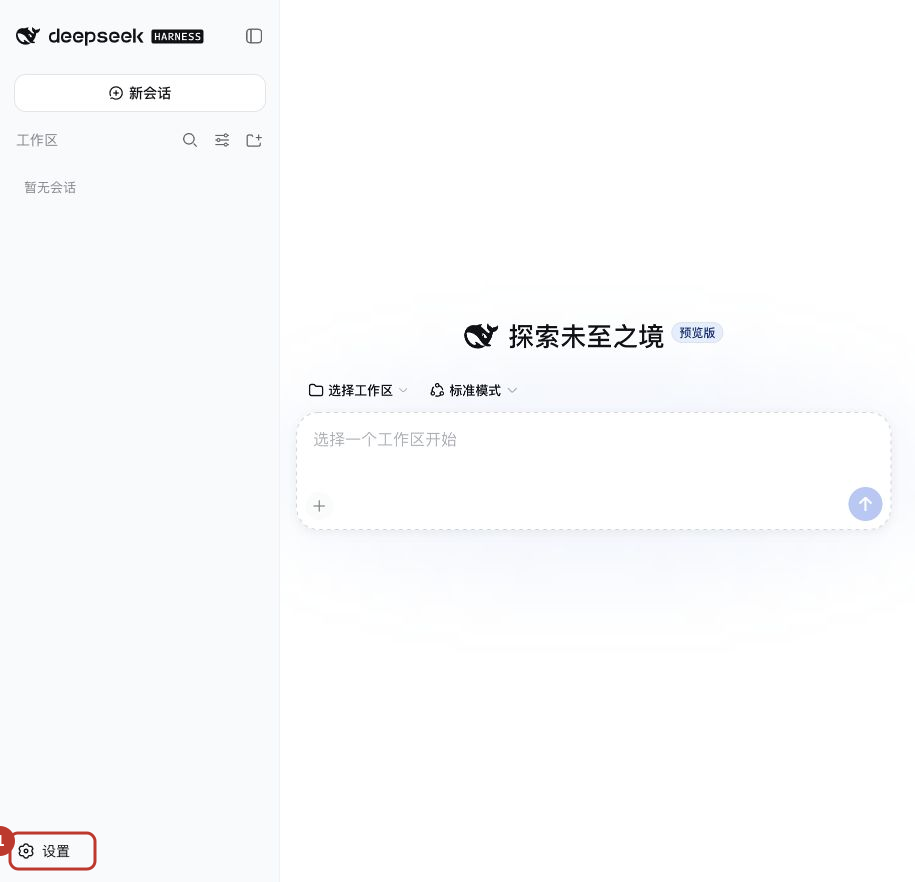 中文界面 · 点击截图查看大图
02添加自定义提供方
- 打开「模型」
在设置左侧点击「模型」。
- 添加提供方
点击右侧下方的「添加自定义提供方」。
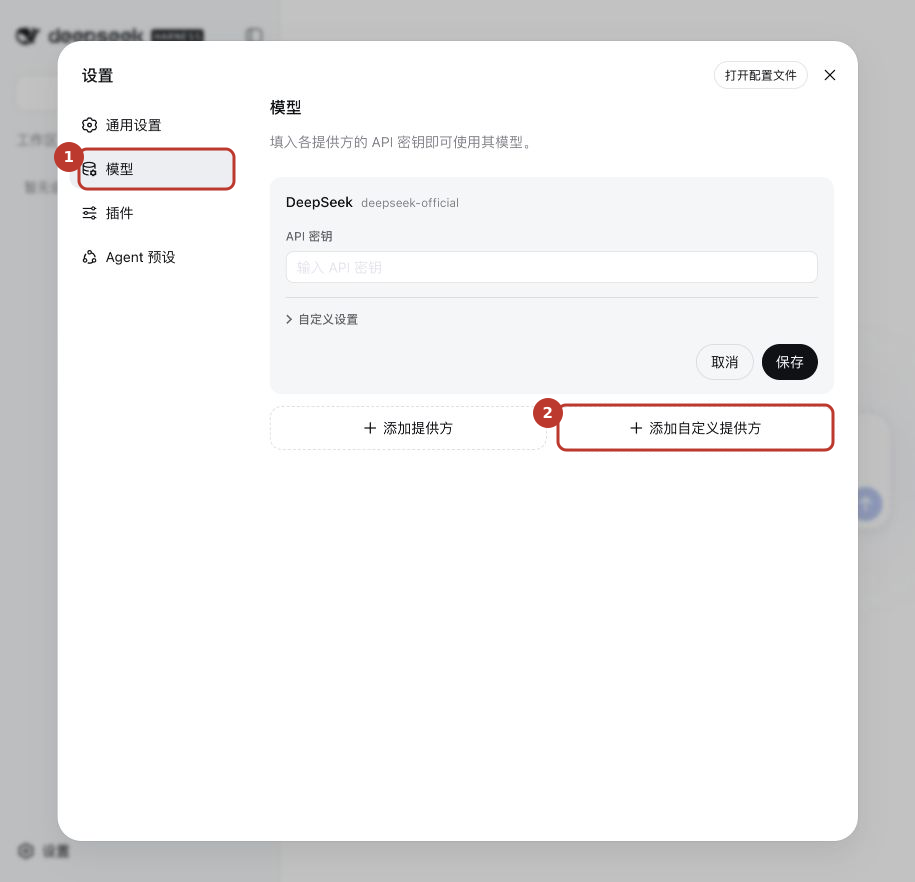 中文界面 · 点击截图查看大图
03填好连接信息
- 名称
Provider ID 可以填 my-api,显示名称可以填 My API。它们只是方便你识别这条连接,可以自己起名,不必与平台品牌相同。
- API 地址
粘贴平台当前提供的完整 API 地址。不要用官网首页地址代替,也不要照抄截图里的占位文字。
- API 协议
选择 OpenAI Chat Completions,在这个版本中显示为 openai-completions。
- API 密钥
粘贴从平台获得的完整密钥,注意前后不要多出空格。
- 获取可用模型
填好上面四项后,点「获取可用模型」。先让软件读取列表,再挑选模型。
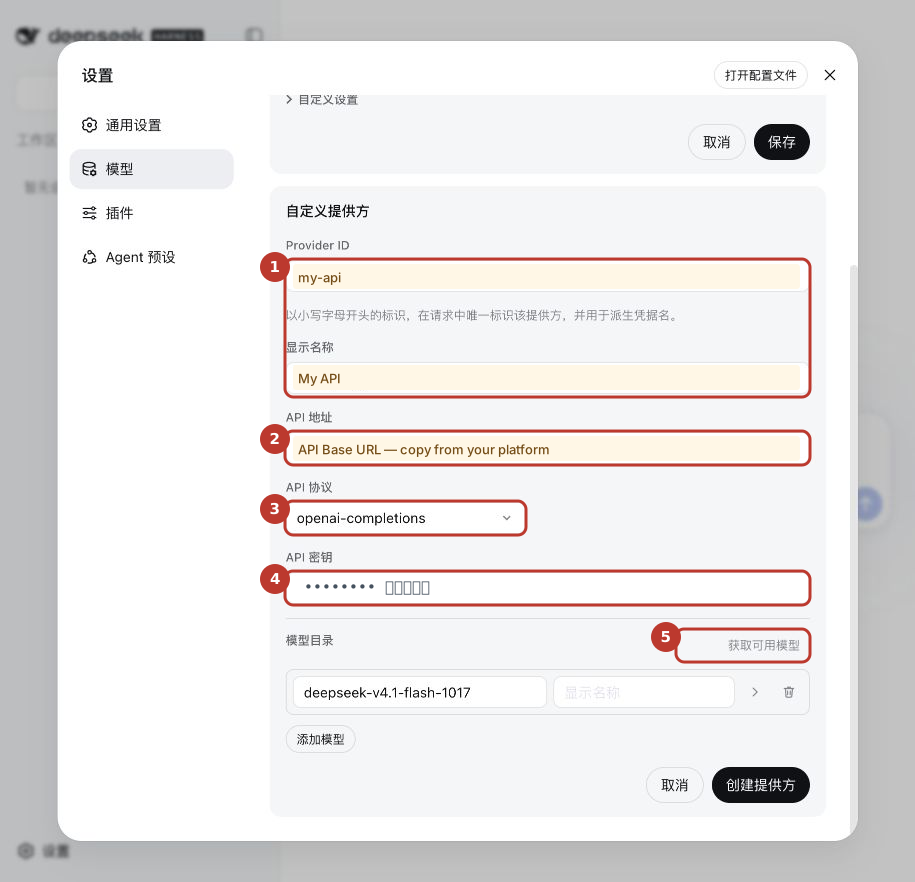 中文界面 · 点击截图查看大图
04勾选模型,点「添加所选」
- 查看返回的模型列表
本次实际获取到了 deepseek-v4.1-flash-1017 和 glm-5.2;你当时能看到的模型可能不同。
- 本例选择 DeepSeek
默认可能全部勾选。本例只保留 DeepSeek,取消勾选 glm-5.2。
- 点「添加所选」
选中的模型会回到配置表单。本机这个按钮实际叫「添加所选」。
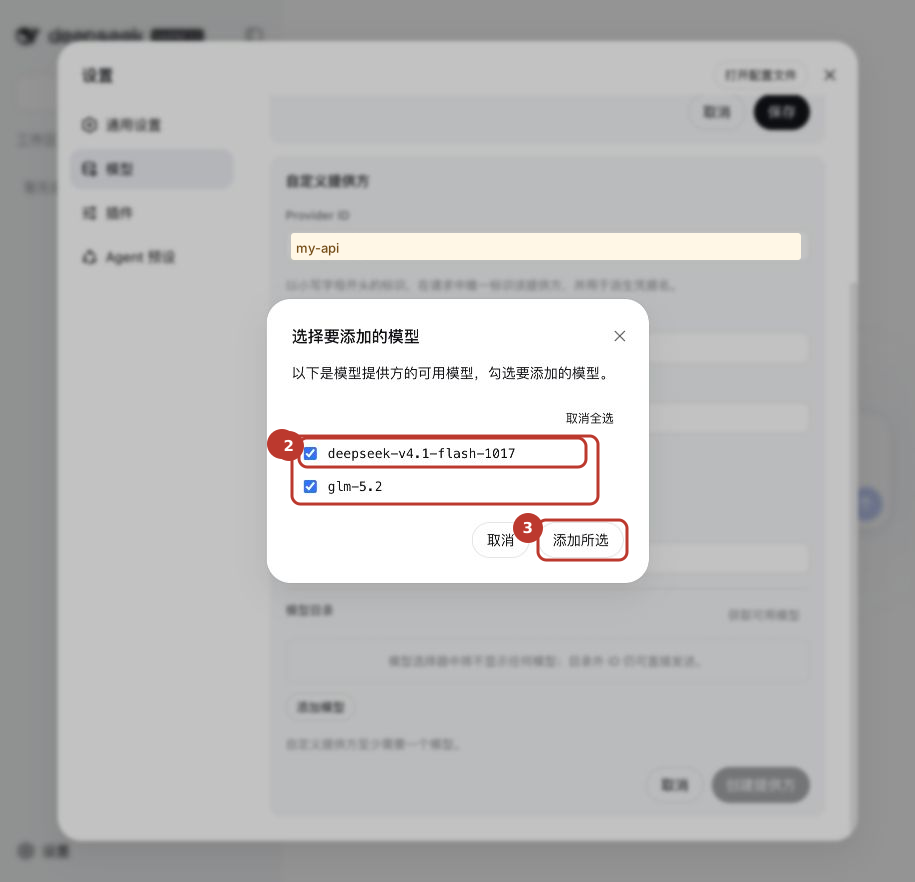 中文界面 · 点击截图查看大图
05创建并保存提供方
- 确认模型已加入
下方应该出现你刚选择的 DeepSeek 模型。
- 点「创建提供方」
点击表单最下方的「创建提供方」,等列表里出现你起的名称 My API,再继续。
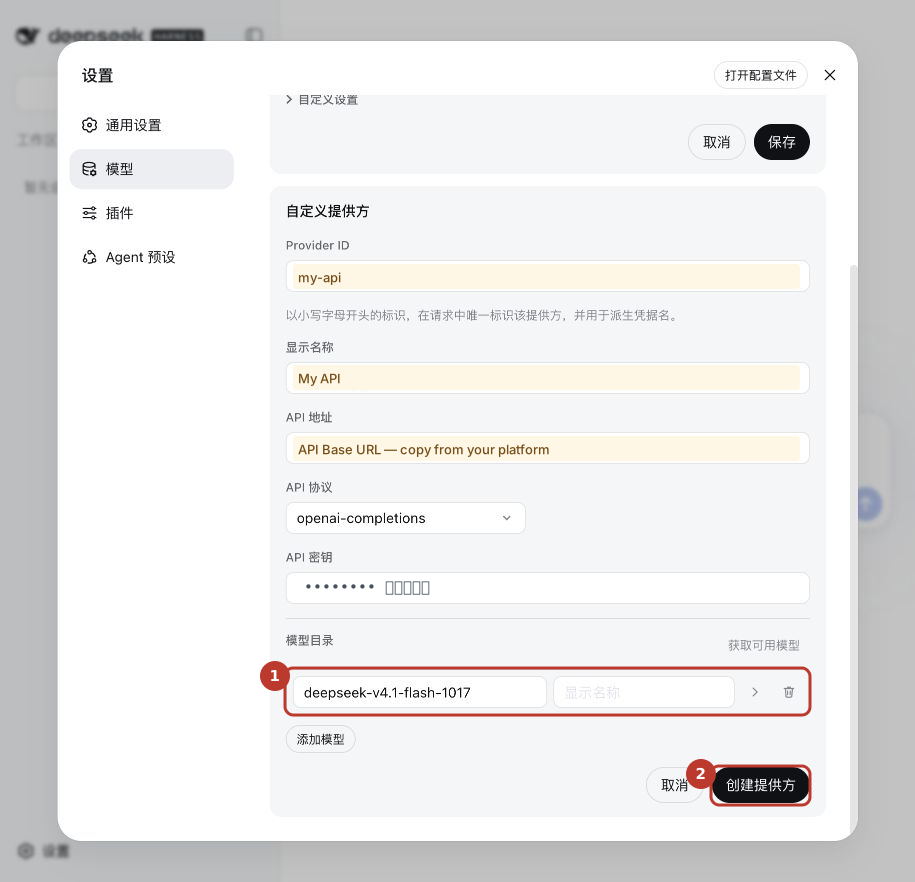 中文界面 · 点击截图查看大图
06给模型开启思考档位
- 打开配置文件
本机这一版没有图形化推理等级开关。点击设置右上角「打开配置文件」,用文本编辑器打开 settings.yaml。
- 找到刚添加的模型
在 My API 对应的提供方下找到 deepseek-v4.1-flash-1017,补充下面的 reasoningEfforts。不要改到其他提供方里的同名模型。
- 保存后查看菜单
保存,再重新打开模型菜单。如果没有更新,重启 Harness 后再看。若你的版本已有「模型选项 → 推理等级」设置,可在该处配置。
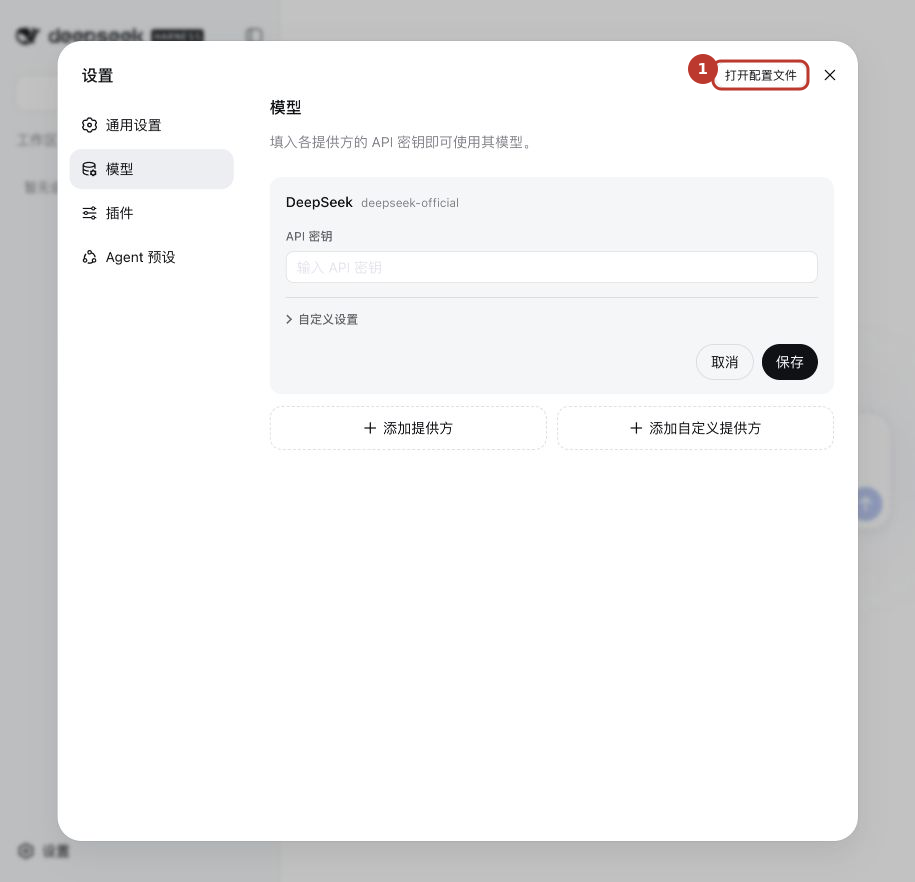 中文界面 · 点击截图查看大图
只在刚添加的模型项内补充 reasoningEfforts;保留已有的地址、密钥引用和其他设置。下面是局部示意,不要拿它覆盖整份配置文件。
models:
  - id: deepseek-v4.1-flash-1017
    reasoningEfforts:
      low: low
      high: high
      max: max
开头的空格有意义,请用空格缩进。low、high、max 的拼写保持原样。
07选择一个工作区
- 先选工作区
输入框提示「选择工作区」时,点「添加工作区」,选一个你允许它操作的文件夹。练习时可以先建一个空文件夹。
- 确认文件夹名称
图中用的是 harness-api-practice,你可以起其他名字。看到文件夹名称后,再继续。
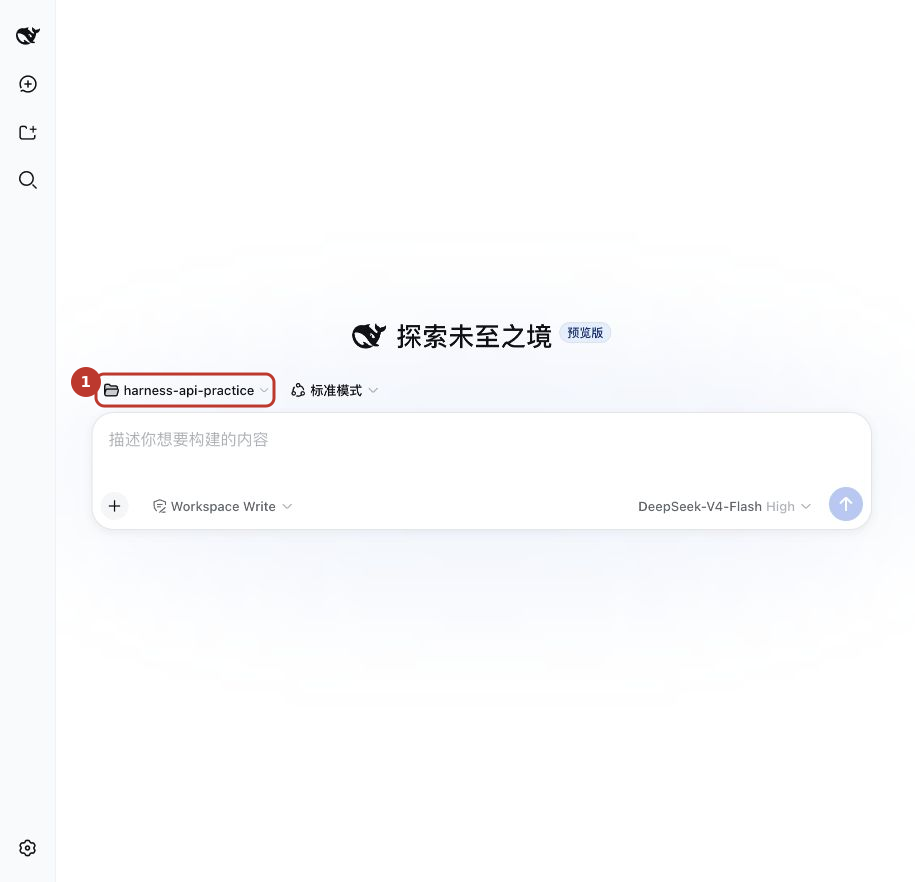 中文界面 · 点击截图查看大图
08在 My API 分组下选模型
- 打开模型菜单
点击输入框右下角的当前模型名称,再打开「模型」列表。
- 选择刚配置的模型
找到 My API 分组,点击 deepseek-v4.1-flash-1017。模型也可能显示为你自定义的 DeepSeek Flash。
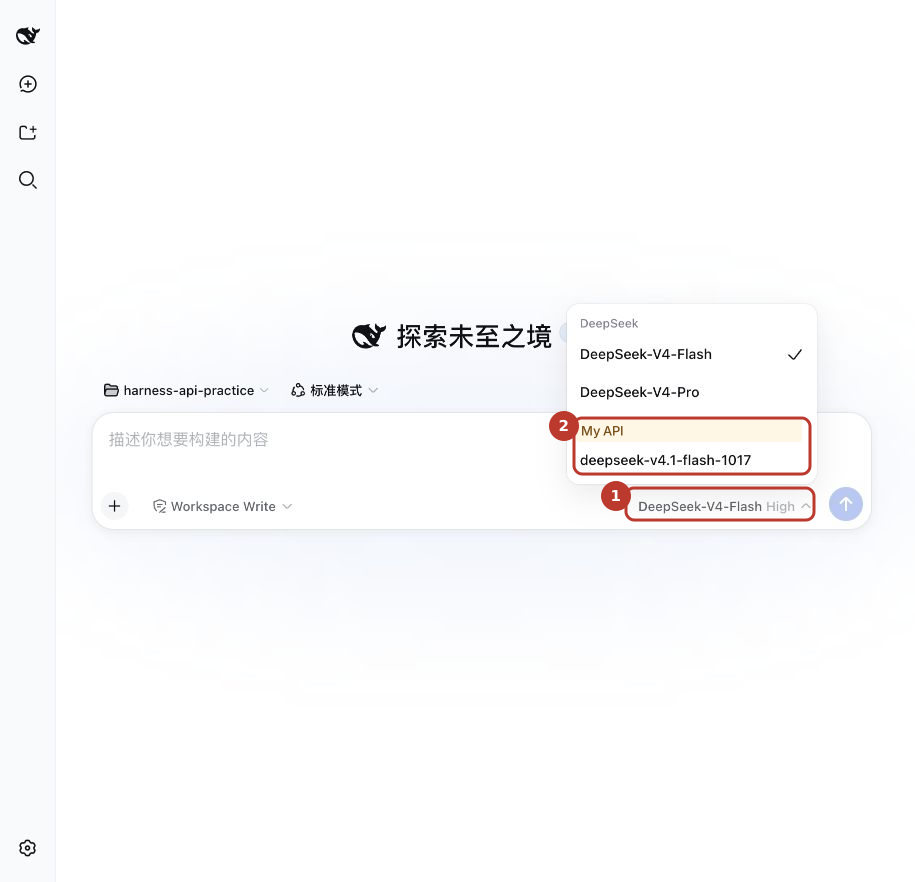 中文界面 · 点击截图查看大图
09选择思考强度
- 再次打开模型菜单
选好 My API 下的模型后,再点右下角模型名称,打开「推理等级」。
- 选择 Low、High 或 Max
日常任务可以先选 High,复杂任务再尝试 Max,比较自己任务中的效果和用量。
- 确认档位已显示
选择 High 后,输入框旁会显示 High。图中的 DeepSeek Flash 是同一模型的显示名称。
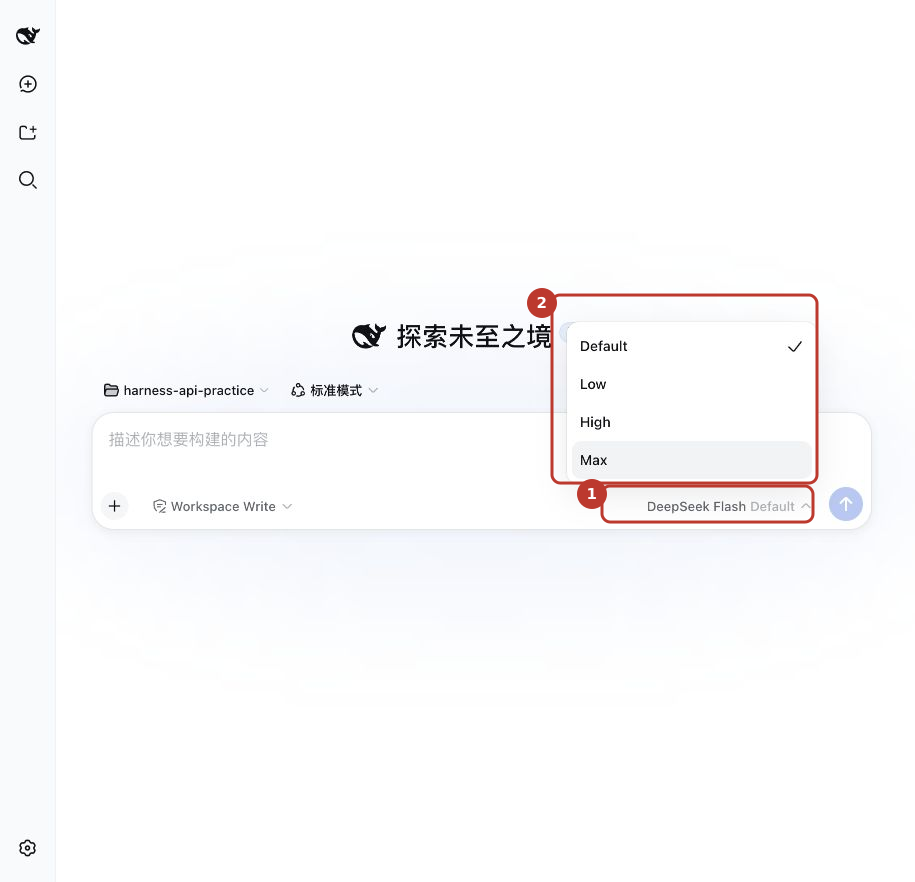 中文界面 · 点击截图查看大图
实际点选 High 后,模型名称旁会显示档位。
开启菜单和上游实际处理档位是两件事。已测试的 Off、Low、High、Max 请求均被接受;Off 样本没有返回思考用量。更高档位可能增加耗时和用量,不保证每次答案都更好。
10发出第一条消息
- 确认模型
右下角应是 My API 分组下的 DeepSeek 模型。
- 发送下面的测试话
复制下方文字,点发送箭头。发送会产生实际模型用量,等回复出现。
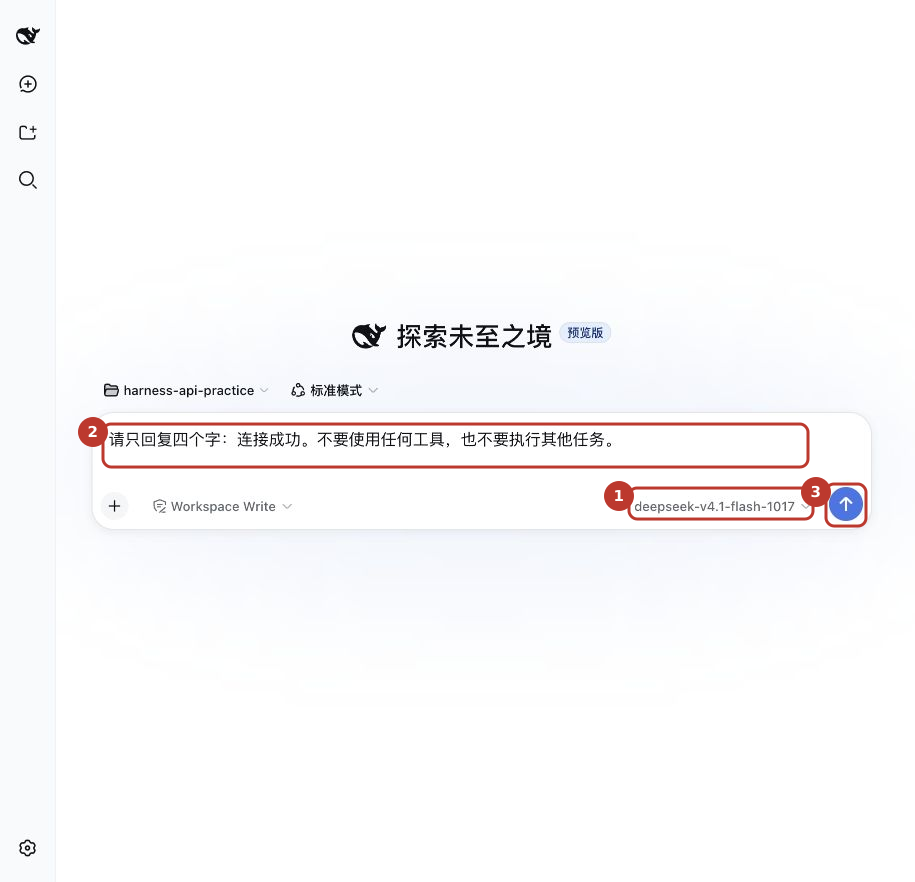 中文界面 · 点击截图查看大图
请只回复四个字:连接成功。不要使用任何工具,也不要执行其他任务。
11收到回复,接入成功
- 查看回复
实测截图中收到了「连接成功。」。看到对应的文字回复,说明这次普通对话已经接通。
- 查看用量
回平台官网打开「消费记录」,可以查看本次模型使用情况。接着试下面的文件读取任务。
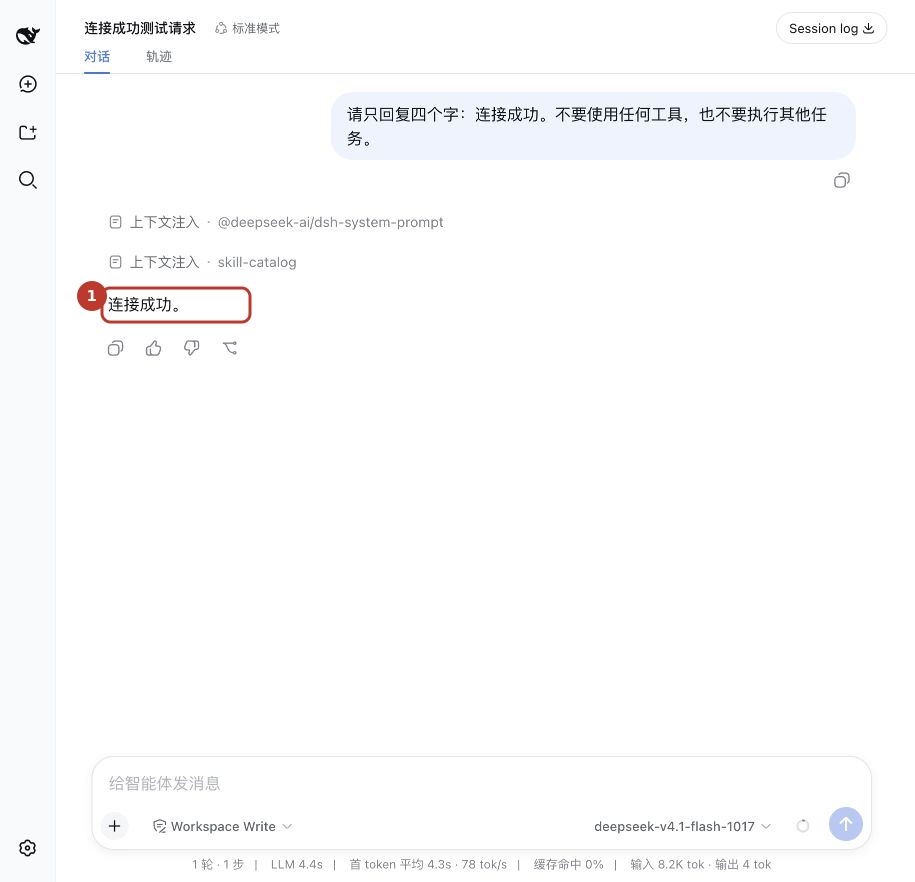 中文界面 · 点击截图查看大图
把你的 AI 工具连起来,从第一条回复开始。
已经装好工具,直接选对应教程;想先弄明白原理,也可以从基础知识开始。
先从已完成的教程开始
相关内容
选你已经安装的工具。Harness 有本平台实测截图;其余教程提供按官方文档核对的步骤、字段示意和验证方法。CC Switch 用来管理配置,仍需启动实际的 Agent。
开始前,准备这两样
- 平台当前提供的完整 API 地址。官网首页地址不一定就是 API 地址,请以平台的接入信息或客服提供的信息为准。
- 你自己的一把 API 密钥,并确认账户余额和这把密钥的可用额度。密钥像密码一样保管,不要发给别人或放进截图。
配置页里的几个名称是什么意思?
- API 地址
- 告诉软件把请求发到哪里。请复制平台当前提供的完整地址,并保留其中附带的路径。
- API 密钥
- 是你调用服务的凭证,并关联对应的使用额度。
- 模型 ID
- 决定由哪个 AI 处理任务。先获取可用模型,再从返回的列表里选。
- API 协议
- 规定软件发送请求和平台返回结果时,采用什么格式。下面单独解释。
先看懂:你正在把什么连到一起?
假设你说:「读取这份订单,算好总价,再保存结果。」这件事需要几个部分配合。
- Harness:你操作的 Agent 软件
你在这里输入要求、选择文件夹、查看进度。模型提出要用工具时,Harness 在获得相应权限后执行,再把结果交回模型。
- 模型:负责理解、判断和回答
本篇用 DeepSeek 举例。模型负责动脑,Harness 提供读写文件等能做事的工具。
- API 平台:提供模型接入
Harness 通过平台的地址和你的密钥发送请求。你可以在平台查看余额与消费记录。
配置页里的几个名称是什么意思?
- API 地址
- 告诉软件把请求发到哪里。请复制平台当前提供的完整地址,并保留其中附带的路径。
- API 密钥
- 是你调用服务的凭证,并关联对应的使用额度。
- 模型 ID
- 决定由哪个 AI 处理任务。先获取可用模型,再从返回的列表里选。
- API 协议
- 规定软件发送请求和平台返回结果时,采用什么格式。下面单独解释。
Chat Completions 和 Responses,究竟怎么选?
它们是两种传话格式,不是两个模型。就像把同一个任务写成聊天消息,或填进一张任务表;双方需要认得这个格式,才能顺利沟通。
| 协议名称 | 用大白话怎么理解 | Harness 中的选项 |
|---|
| OpenAI Chat Completions | 主要按一段段消息整理对话:你说了什么、模型要求调用什么工具、工具做完返回了什么。 | openai-completions |
| OpenAI Responses | 把文字回答、工具调用、工具结果等分成不同类型的记录,方便软件分别处理任务中的各个步骤。 | openai-responses |
名字里有 OpenAI,是说采用这套接口格式。选中本篇的 DeepSeek 模型后,即使使用 OpenAI 协议,回复的仍是 DeepSeek,不会因此变成 GPT 模型。
你可能会问的四个问题
换成 Responses,AI 就更聪明吗?
协议不会把模型换成更高级的模型。不过不同软件和模型对两种格式的支持可能不同,效果仍取决于具体搭配。本次测试没有证明哪种回答质量更好。
Chat Completions 只能聊天,不能执行任务吗?
也能执行工具任务。我们已通过 Harness 完成「读取文件 → 计算 → 保存 → 再读取核对」。具体动作由 Harness 的工具执行,模型根据返回结果继续处理。
调思考强度,必须选 Responses 吗?
不需要。本篇模型在两种协议下的思考档位请求都被接受。仍需先为模型开启思考档位,菜单才会出现,见第 6 步;换协议不会自动开启菜单。
以后换别的 Agent,也照选 Chat Completions 吗?
以对应工具和模型的教程为准。本篇的结论适用于已测试的 Harness 和 DeepSeek 搭配,不能直接套到所有工具和模型。
Anthropic Messages
Claude Code 常用的第三种格式是 Anthropic Messages。它也是传话格式,不是模型名称。客户端会在根地址后追加 /v1/messages;OpenAI 兼容地址通常包含 /v1,两种写法不要混用。Codex 本篇按 Responses 配置,Harness 示例优先 Chat Completions,Kimi Code 按所选 type 连接。先看对应工具教程,再确认目标模型支持的协议;换格式不会自动增加工具能力或思考档位。
继续阅读
已经装好 DeepSeek Harness?跟着截图配好 API,选择模型和思考强度,收到第一条回复,再试一次工具调用。
适用 Harness 0.1.0-rc.7 · 示例模型已实测
跟着截图,一步一步配置
截图是中文界面。连接名称和地址使用教学示例标注,密钥已遮蔽。My API 表示「我的 API」,可以自行命名;图里的 API Base URL 只是占位文字,必须换成平台提供的真实地址。
01打开设置
- 点左下角「设置」
如果左侧栏收起来了,先点左上角展开。
中文界面 · 点击截图查看大图02添加自定义提供方
- 打开「模型」
在设置左侧点击「模型」。
- 添加提供方
点击右侧下方的「添加自定义提供方」。
中文界面 · 点击截图查看大图03填好连接信息
- 名称
Provider ID 可以填 my-api,显示名称可以填 My API。它们只是方便你识别这条连接,可以自己起名,不必与平台品牌相同。
- API 地址
粘贴平台当前提供的完整 API 地址。不要用官网首页地址代替,也不要照抄截图里的占位文字。
- API 协议
选择 OpenAI Chat Completions,在这个版本中显示为 openai-completions。
- API 密钥
粘贴从平台获得的完整密钥,注意前后不要多出空格。
- 获取可用模型
填好上面四项后,点「获取可用模型」。先让软件读取列表,再挑选模型。
中文界面 · 点击截图查看大图04勾选模型,点「添加所选」
- 查看返回的模型列表
本次实际获取到了 deepseek-v4.1-flash-1017 和 glm-5.2;你当时能看到的模型可能不同。
- 本例选择 DeepSeek
默认可能全部勾选。本例只保留 DeepSeek,取消勾选 glm-5.2。
- 点「添加所选」
选中的模型会回到配置表单。本机这个按钮实际叫「添加所选」。
中文界面 · 点击截图查看大图05创建并保存提供方
- 确认模型已加入
下方应该出现你刚选择的 DeepSeek 模型。
- 点「创建提供方」
点击表单最下方的「创建提供方」,等列表里出现你起的名称 My API,再继续。
中文界面 · 点击截图查看大图06给模型开启思考档位
- 打开配置文件
本机这一版没有图形化推理等级开关。点击设置右上角「打开配置文件」,用文本编辑器打开 settings.yaml。
- 找到刚添加的模型
在 My API 对应的提供方下找到 deepseek-v4.1-flash-1017,补充下面的 reasoningEfforts。不要改到其他提供方里的同名模型。
- 保存后查看菜单
保存,再重新打开模型菜单。如果没有更新,重启 Harness 后再看。若你的版本已有「模型选项 → 推理等级」设置,可在该处配置。
中文界面 · 点击截图查看大图只在刚添加的模型项内补充 reasoningEfforts;保留已有的地址、密钥引用和其他设置。下面是局部示意,不要拿它覆盖整份配置文件。
models:
  - id: deepseek-v4.1-flash-1017
    reasoningEfforts:
      low: low
      high: high
      max: max
开头的空格有意义,请用空格缩进。low、high、max 的拼写保持原样。
07选择一个工作区
- 先选工作区
输入框提示「选择工作区」时,点「添加工作区」,选一个你允许它操作的文件夹。练习时可以先建一个空文件夹。
- 确认文件夹名称
图中用的是 harness-api-practice,你可以起其他名字。看到文件夹名称后,再继续。
中文界面 · 点击截图查看大图08在 My API 分组下选模型
- 打开模型菜单
点击输入框右下角的当前模型名称,再打开「模型」列表。
- 选择刚配置的模型
找到 My API 分组,点击 deepseek-v4.1-flash-1017。模型也可能显示为你自定义的 DeepSeek Flash。
中文界面 · 点击截图查看大图09选择思考强度
- 再次打开模型菜单
选好 My API 下的模型后,再点右下角模型名称,打开「推理等级」。
- 选择 Low、High 或 Max
日常任务可以先选 High,复杂任务再尝试 Max,比较自己任务中的效果和用量。
- 确认档位已显示
选择 High 后,输入框旁会显示 High。图中的 DeepSeek Flash 是同一模型的显示名称。
中文界面 · 点击截图查看大图实际点选 High 后,模型名称旁会显示档位。
开启菜单和上游实际处理档位是两件事。已测试的 Off、Low、High、Max 请求均被接受;Off 样本没有返回思考用量。更高档位可能增加耗时和用量,不保证每次答案都更好。
10发出第一条消息
- 确认模型
右下角应是 My API 分组下的 DeepSeek 模型。
- 发送下面的测试话
复制下方文字,点发送箭头。发送会产生实际模型用量,等回复出现。
中文界面 · 点击截图查看大图请只回复四个字:连接成功。不要使用任何工具,也不要执行其他任务。
11收到回复,接入成功
- 查看回复
实测截图中收到了「连接成功。」。看到对应的文字回复,说明这次普通对话已经接通。
- 查看用量
回平台官网打开「消费记录」,可以查看本次模型使用情况。接着试下面的文件读取任务。
中文界面 · 点击截图查看大图把已经安装好的 Codex 接到你的 API。先分清本机客户端与云端任务,再配置模型服务。
按官方文档核对 · 2026-11-08
开始前,把三样信息放在手边
已经装好工具即可继续。打开官网「自助服务」,登录后创建或查看自己的 API 密钥,并复制页面提供的 API 地址;从「模型与价格」复制完整模型 ID。别把官网首页、登录密码或模型的宣传名称填进去。确认账户和密钥都有可用额度。
下面的 API_HOST、YOUR_API_KEY、YOUR_MODEL_ID 都是占位文字,使用前逐个换成你的实际信息。地址里 /v1 是否保留,要看本篇要求;不要追加 /chat/completions 或 /responses。示例不会自动连接,也不会自动带入你的密钥。
1. 确认使用的是本机 Codex
本篇的文件配置适用于 Codex CLI 和读取本机配置的客户端,不是浏览器里的云端任务。只想用鼠标配置,可直接按 CC Switch 教程的 Codex 分支操作。
2. 打开配置文件,填写服务信息
macOS / Linux 在用户主目录打开 .codex/config.toml;Windows 打开 %USERPROFILE%\.codex\config.toml。没有文件时先启动一次 Codex。把示例放到对应位置,MY_API_KEY 是环境变量的名字,不是真实密钥。
字段示意 · 非软件截图- Base URL
https://API_HOST/v1- wire_api
responses- model
YOUR_MODEL_ID- env_key
MY_API_KEY
配置示例
修改配置前先保留原文件。已有同名项目时修改对应值,不要再重复添加一份;保留其他设置。配置中若有真实密钥,不要分享文件或截图。
model_provider = "my_api"
model = "YOUR_MODEL_ID"

[model_providers.my_api]
name = "My API"
base_url = "https://API_HOST/v1"
wire_api = "responses"
env_key = "MY_API_KEY"
requires_openai_auth = false
3. 准备密钥,然后启动
按下方写法设置 MY_API_KEY;在同一个终端进入测试文件夹,再运行 codex。env_key 会从这里取密钥,不需要把你原有的 auth.json 改成别人的文件。桌面程序从图标启动时未必读到终端变量,建议改用 CC Switch 配置该客户端。
如果配置使用 MY_API_KEY,需要在启动工具的同一个终端中设置它。下面先展示写法,密钥要在你自己的电脑上填写;之后从该终端启动工具。关闭终端后需要重新设置。
macOS / Linux 终端
export MY_API_KEY="YOUR_API_KEY"
codex
Windows PowerShell
$env:MY_API_KEY = "YOUR_API_KEY"
codex
4. 选模型,再调整思考强度
进入后用 /model 确认模型。客户端提供档位时,先用默认或 Medium,再按任务调高;也可把 model_reasoning_effort = "medium" 放在 config.toml 顶层、任何 [表名] 之前。仅填写当前模型支持的档位。
5. 确认协议与请求去向
本篇使用 OpenAI Responses,wire_api 必须是 "responses"。Base URL 保留 /v1,不能把 Harness 的 Chat Completions 设置原样套过来。模型本身还要支持 Codex 的工具与流式请求;普通聊天成功不能保证整套 Agent 能力。
验证一:收到第一条回复
新建一个空的测试文件夹,在工具中选择它作为工作区,再新开一个会话。确认当前选中的是刚添加的提供方和模型,发送下面这句话。收到正常回复且没有错误,才说明基本连接成功;它不能证明所有工具都已接通。测试会产生正常的 API 用量。
请只回复:连接成功。
预期:工具显示模型回复「连接成功」。若是登录页、报错或一直转圈,先查看下方排查表,不要反复发送。
遇到问题,先按现象检查
401 / Invalid API key
确认地址和密钥来自同一个平台,密钥完整、未过期或被禁用。不要把完整密钥发给客服。
404 / model not found
先核对地址是否多写或少写 /v1,再核对模型 ID 和协议;模型列表可见也不代表所有协议都能使用。
429 / quota / balance
查看账户余额、密钥额度和请求频率,按错误提示处理;提高思考强度不能解决额度问题。
能聊天,不能读文件
确认模型支持工具调用、软件给了工作区读取权限,且工具执行过程没有报错。
没有思考强度选项
先检查模型能力声明,再检查当前模型与客户端版本是否支持可调档位。模型支持思考,不一定支持多个强度。
官方说明与适用范围
配置说明核对于 2026-11-08。工具更新后菜单可能变化,以下官方资料可用于核对;教程中的 API 信息始终以本平台当前提供的内容为准。
这里讲的是 Claude Code,不是 Claude 网页聊天。用平台的 Messages 接口配置本机 CLI;想用图形界面可走 CC Switch。
按官方文档核对 · 2026-11-08
开始前,把三样信息放在手边
已经装好工具即可继续。打开官网「自助服务」,登录后创建或查看自己的 API 密钥,并复制页面提供的 API 地址;从「模型与价格」复制完整模型 ID。别把官网首页、登录密码或模型的宣传名称填进去。确认账户和密钥都有可用额度。
下面的 API_HOST、YOUR_API_KEY、YOUR_MODEL_ID 都是占位文字,使用前逐个换成你的实际信息。地址里 /v1 是否保留,要看本篇要求;不要追加 /chat/completions 或 /responses。示例不会自动连接,也不会自动带入你的密钥。
1. 先确认模型和协议
先确认平台当前为目标 Claude 模型提供 Anthropic Messages。OpenAI 的 Chat Completions 或 Responses 地址不能直接填给 Claude Code;也不要因为某个模型能聊天就认定能接入它。
2. 打开个人设置文件
macOS / Linux 打开 ~/.claude/settings.json,Windows 打开 %USERPROFILE%\.claude\settings.json。把示例的 env 项合并进现有文件;保留成对的引号、逗号和括号。不要把个人密钥写入与别人共享的项目设置。
3. 填地址、密钥和模型
ANTHROPIC_BASE_URL 填平台提供的 Messages 根地址。若平台提供的是 https://API_HOST/v1,则本篇根地址是 https://API_HOST;有额外路径时按平台说明保留。客户端会追加 /v1/messages。ANTHROPIC_AUTH_TOKEN 填本人平台密钥,ANTHROPIC_MODEL 填支持 Messages 的完整模型 ID。
字段示意 · 非软件截图- ANTHROPIC_BASE_URL
https://API_HOST- ANTHROPIC_AUTH_TOKEN
YOUR_API_KEY- ANTHROPIC_MODEL
YOUR_MODEL_ID- API format
Anthropic Messages
配置示例
修改配置前先保留原文件。已有同名项目时修改对应值,不要再重复添加一份;保留其他设置。配置中若有真实密钥,不要分享文件或截图。
{
  "env": {
    "ANTHROPIC_BASE_URL": "https://API_HOST",
    "ANTHROPIC_AUTH_TOKEN": "YOUR_API_KEY",
    "ANTHROPIC_MODEL": "YOUR_MODEL_ID"
  }
}
4. 启动并检查实际配置
在测试文件夹的终端运行 claude,输入 /status 查看当前地址和凭证来源;再用 /model 确认模型。若仍显示旧订阅或旧服务,核对个人设置、终端变量及 CC Switch 当前配置,别反复覆盖整个文件。
5. 选择思考强度
支持调节的 Claude 模型可在 /model 中查看并选择努力程度;也可按官方说明使用 /effort(支持此命令的版本)。没有入口时,先核对模型、版本和网关支持,不要把 Harness 的“思考档位”勾选设置照搬过来。
验证一:收到第一条回复
新建一个空的测试文件夹,在工具中选择它作为工作区,再新开一个会话。确认当前选中的是刚添加的提供方和模型,发送下面这句话。收到正常回复且没有错误,才说明基本连接成功;它不能证明所有工具都已接通。测试会产生正常的 API 用量。
请只回复:连接成功。
预期:工具显示模型回复「连接成功」。若是登录页、报错或一直转圈,先查看下方排查表,不要反复发送。
遇到问题,先按现象检查
401 / Invalid API key
确认地址和密钥来自同一个平台,密钥完整、未过期或被禁用。不要把完整密钥发给客服。
404 / model not found
先核对地址是否多写或少写 /v1,再核对模型 ID 和协议;模型列表可见也不代表所有协议都能使用。
429 / quota / balance
查看账户余额、密钥额度和请求频率,按错误提示处理;提高思考强度不能解决额度问题。
能聊天,不能读文件
确认模型支持工具调用、软件给了工作区读取权限,且工具执行过程没有报错。
没有思考强度选项
先检查模型能力声明,再检查当前模型与客户端版本是否支持可调档位。模型支持思考,不一定支持多个强度。
官方说明与适用范围
配置说明核对于 2026-11-08。工具更新后菜单可能变化,以下官方资料可用于核对;教程中的 API 信息始终以本平台当前提供的内容为准。
Kimi Code 是工具名称;接入第三方 API 后,用哪个模型由你的配置决定,不是只能用 Kimi 模型。下面以当前 Kimi Code CLI 为准。
按官方文档核对 · 2026-11-08
开始前,把三样信息放在手边
已经装好工具即可继续。打开官网「自助服务」,登录后创建或查看自己的 API 密钥,并复制页面提供的 API 地址;从「模型与价格」复制完整模型 ID。别把官网首页、登录密码或模型的宣传名称填进去。确认账户和密钥都有可用额度。
下面的 API_HOST、YOUR_API_KEY、YOUR_MODEL_ID 都是占位文字,使用前逐个换成你的实际信息。地址里 /v1 是否保留,要看本篇要求;不要追加 /chat/completions 或 /responses。示例不会自动连接,也不会自动带入你的密钥。
1. 确认版本与配置位置
在终端运行 kimi --version 查看版本。当前官方配置在 ~/.kimi-code/config.toml;Windows 为 %USERPROFILE%\.kimi-code\config.toml。较早版本可能使用 ~/.kimi,路径不一致时先查看你安装版本的官方说明,不要同时修改两份文件。
2. 添加提供方和模型
把示例合并进配置。provider = "my_api" 必须对应 [providers.my_api];my-model 是本机别名,model 才是平台的真实模型 ID。max_context_size 示例为 32768,不代表模型实际上限,需按所选模型的已确认能力调整。
字段示意 · 非软件截图- type
openai / openai_responses- base_url
https://API_HOST/v1- model
YOUR_MODEL_ID- api_key_env
MY_API_KEY
配置示例
修改配置前先保留原文件。已有同名项目时修改对应值,不要再重复添加一份;保留其他设置。配置中若有真实密钥,不要分享文件或截图。
default_model = "my-model"

[providers.my_api]
type = "openai"
base_url = "https://API_HOST/v1"
api_key_env = "MY_API_KEY"

[models.my-model]
provider = "my_api"
model = "YOUR_MODEL_ID"
max_context_size = 32768
3. 设置密钥并选中模型
api_key_env = "MY_API_KEY" 表示从指定环境变量取密钥;它不会凭名字自动找到你的平台账户。按下方写法设置后运行 kimi,再输入 /model 选择 my-model。/login 是官方账户登录流程,不会自动配置本平台密钥。
如果配置使用 MY_API_KEY,需要在启动工具的同一个终端中设置它。下面先展示写法,密钥要在你自己的电脑上填写;之后从该终端启动工具。关闭终端后需要重新设置。
macOS / Linux 终端
export MY_API_KEY="YOUR_API_KEY"
kimi
Windows PowerShell
$env:MY_API_KEY = "YOUR_API_KEY"
kimi
4. 选对接口格式
本例 type = "openai" 对应 Chat Completions;若要用 Responses,只有确认该模型的对应路由可用后,才改成 "openai_responses"。两者 Base URL 都按平台提供的信息保留 /v1。
5. 开启并调整思考档位
能识别的模型通常自动匹配能力;自定义别名未识别时,在 [models.my-model] 中按真实能力添加 capabilities = ["tool_use", "thinking"],以及 support_efforts 和 default_effort。先确认支持哪些值再填;例如仅在支持 low/high 时填 support_efforts = ["low", "high"]、default_effort = "low"。这只是声明能力,不会让不支持的模型获得思考功能。
若已确认当前模型支持 low,可在同一配置文件中加入下面独立的 [thinking] 段来选择该档位;以后把 effort 改为已声明的其他值。已有全局 effort 会覆盖模型的 default_effort。保存后在空闲会话输入 /reload,再发送测试消息。
[thinking]
enabled = true
effort = "low"
验证一:收到第一条回复
新建一个空的测试文件夹,在工具中选择它作为工作区,再新开一个会话。确认当前选中的是刚添加的提供方和模型,发送下面这句话。收到正常回复且没有错误,才说明基本连接成功;它不能证明所有工具都已接通。测试会产生正常的 API 用量。
请只回复:连接成功。
预期:工具显示模型回复「连接成功」。若是登录页、报错或一直转圈,先查看下方排查表,不要反复发送。
遇到问题,先按现象检查
401 / Invalid API key
确认地址和密钥来自同一个平台,密钥完整、未过期或被禁用。不要把完整密钥发给客服。
404 / model not found
先核对地址是否多写或少写 /v1,再核对模型 ID 和协议;模型列表可见也不代表所有协议都能使用。
429 / quota / balance
查看账户余额、密钥额度和请求频率,按错误提示处理;提高思考强度不能解决额度问题。
能聊天,不能读文件
确认模型支持工具调用、软件给了工作区读取权限,且工具执行过程没有报错。
没有思考强度选项
先检查模型能力声明,再检查当前模型与客户端版本是否支持可调档位。模型支持思考,不一定支持多个强度。
官方说明与适用范围
配置说明核对于 2026-11-08。工具更新后菜单可能变化,以下官方资料可用于核对;教程中的 API 信息始终以本平台当前提供的内容为准。
WorkBuddy 可以在设置里添加自己的模型服务。本篇以桌面端自定义模型为例,不需要先去修改配置文件。
按官方文档核对 · 2026-11-08
开始前,把三样信息放在手边
已经装好工具即可继续。打开官网「自助服务」,登录后创建或查看自己的 API 密钥,并复制页面提供的 API 地址;从「模型与价格」复制完整模型 ID。别把官网首页、登录密码或模型的宣传名称填进去。确认账户和密钥都有可用额度。
下面的 API_HOST、YOUR_API_KEY、YOUR_MODEL_ID 都是占位文字,使用前逐个换成你的实际信息。地址里 /v1 是否保留,要看本篇要求;不要追加 /chat/completions 或 /responses。示例不会自动连接,也不会自动带入你的密钥。
1. 找到模型设置
打开 WorkBuddy,进入「设置 → 模型」,有些版本叫「模型管理」。在自定义模型区域点击「添加模型」;如果侧边栏收起了,先展开左下角账户菜单。
2. 选自定义,填地址和密钥
提供商选择「自定义 API / 自定义提供商」。接口地址填平台提供的完整 OpenAI 兼容地址,通常保留 /v1;API Key 填你的平台密钥。不要选择其他厂商的预设后只换密钥,也不要在地址末尾拼 /chat/completions。
字段示意 · 非软件截图- Provider
Custom API- Base URL
https://API_HOST/v1- API Key
YOUR_API_KEY- Model ID
YOUR_MODEL_ID
3. 填模型,核对能力
模型名称填写完整模型 ID;若界面有获取模型按钮,可先获取再选。工具调用、图片输入、思考模式等仅勾选实际支持的能力。上下文和最大输出也按模型资料填,不能照抄其他厂商某个模型的参数。普通 OpenAI 兼容接入先保持「自定义协议」关闭。
4. 先开放档位,再在聊天中选择
自定义表单有「支持的思考强度」时,先勾选模型真实支持的档位,默认值可保持自动。保存后回到对话,选择该自定义模型,再从思考强度入口选档。快速/均衡/极致是软件的模型模式,不能直接当成所有自定义模型的思考档位。
5. 保存并切换到新模型
点「保存」,回到新任务,在输入框附近打开模型选择器,选「自定义模型」下刚才添加的模型。保存配置不会保证当前会话已切换。若模型置灰,回到配置补全地址和 API Key;本次测试用一个新会话。
验证一:收到第一条回复
新建一个空的测试文件夹,在工具中选择它作为工作区,再新开一个会话。确认当前选中的是刚添加的提供方和模型,发送下面这句话。收到正常回复且没有错误,才说明基本连接成功;它不能证明所有工具都已接通。测试会产生正常的 API 用量。
请只回复:连接成功。
预期:工具显示模型回复「连接成功」。若是登录页、报错或一直转圈,先查看下方排查表,不要反复发送。
遇到问题,先按现象检查
401 / Invalid API key
确认地址和密钥来自同一个平台,密钥完整、未过期或被禁用。不要把完整密钥发给客服。
404 / model not found
先核对地址是否多写或少写 /v1,再核对模型 ID 和协议;模型列表可见也不代表所有协议都能使用。
429 / quota / balance
查看账户余额、密钥额度和请求频率,按错误提示处理;提高思考强度不能解决额度问题。
能聊天,不能读文件
确认模型支持工具调用、软件给了工作区读取权限,且工具执行过程没有报错。
没有思考强度选项
先检查模型能力声明,再检查当前模型与客户端版本是否支持可调档位。模型支持思考,不一定支持多个强度。
官方说明与适用范围
配置说明核对于 2026-11-08。工具更新后菜单可能变化,以下官方资料可用于核对;教程中的 API 信息始终以本平台当前提供的内容为准。
CC Switch 是配置管理工具,不是负责回答你的 AI。选好它要管理的客户端后,把平台信息写进去,再启动对应 Agent。
按官方文档核对 · 2026-11-08
开始前,把三样信息放在手边
已经装好工具即可继续。打开官网「自助服务」,登录后创建或查看自己的 API 密钥,并复制页面提供的 API 地址;从「模型与价格」复制完整模型 ID。别把官网首页、登录密码或模型的宣传名称填进去。确认账户和密钥都有可用额度。
下面的 API_HOST、YOUR_API_KEY、YOUR_MODEL_ID 都是占位文字,使用前逐个换成你的实际信息。地址里 /v1 是否保留,要看本篇要求;不要追加 /chat/completions 或 /responses。示例不会自动连接,也不会自动带入你的密钥。
1. 先选要管理哪个工具
在 CC Switch 左侧选「Codex」或「Claude Code」,再点右上角「+ / 添加供应商」。这两个标签会写入不同工具的配置,不能混用。下面按你的客户端选一条分支即可。
2. 添加自定义供应商
选自定义配置,名称可叫 My API;API Key 填自己的平台密钥。不要选其他 API 平台的预设后保留它的地址,否则请求会发错地方。保存前检查当前目标客户端。
3. Codex 分支:使用 Responses
选择 Responses 对应格式,Base URL 填 https://API_HOST/v1,模型填平台支持 Responses 的真实 ID。配置预览里确认 wire_api = "responses";思考强度只选该模型支持的值。若表单没有对应字段,查看工具提供的配置预览。
字段示意 · 非软件截图- Codex
Responses · https://API_HOST/v1- Claude Code
Messages · https://API_HOST- API Key
YOUR_API_KEY- Provider name
My API
4. Claude Code 分支:使用 Messages
API 格式选 Anthropic Messages,地址填平台提供的 Messages 根地址,本例是 https://API_HOST,凭证字段采用 ANTHROPIC_AUTH_TOKEN。模型映射里的 Sonnet/Opus/Haiku 是客户端的用途档位,不是凭空出现的模型;仅映射到你有权限且确认兼容的真实模型。
5. 启用并验证,别停在保存
保存后在该供应商卡片点击「启用」,确认成为当前配置;然后重新打开对应客户端或终端。初次接入先走直接连接,不必开启本地路由或聚合。接下来在实际的 Codex 或 Claude Code 内完成下面两项测试,CC Switch 卡片显示启用不等于模型请求成功。
验证一:收到第一条回复
新建一个空的测试文件夹,在工具中选择它作为工作区,再新开一个会话。确认当前选中的是刚添加的提供方和模型,发送下面这句话。收到正常回复且没有错误,才说明基本连接成功;它不能证明所有工具都已接通。测试会产生正常的 API 用量。
请只回复:连接成功。
预期:工具显示模型回复「连接成功」。若是登录页、报错或一直转圈,先查看下方排查表,不要反复发送。
遇到问题,先按现象检查
401 / Invalid API key
确认地址和密钥来自同一个平台,密钥完整、未过期或被禁用。不要把完整密钥发给客服。
404 / model not found
先核对地址是否多写或少写 /v1,再核对模型 ID 和协议;模型列表可见也不代表所有协议都能使用。
429 / quota / balance
查看账户余额、密钥额度和请求频率,按错误提示处理;提高思考强度不能解决额度问题。
能聊天,不能读文件
确认模型支持工具调用、软件给了工作区读取权限,且工具执行过程没有报错。
没有思考强度选项
先检查模型能力声明,再检查当前模型与客户端版本是否支持可调档位。模型支持思考,不一定支持多个强度。
官方说明与适用范围
配置说明核对于 2026-11-08。工具更新后菜单可能变化,以下官方资料可用于核对;教程中的 API 信息始终以本平台当前提供的内容为准。
先让软件知道模型有哪些思考档位,再在聊天中选择具体档位。下面分为「开启」和「选择」两步。
先开启可选档位
06给模型开启思考档位
- 打开配置文件
本机这一版没有图形化推理等级开关。点击设置右上角「打开配置文件」,用文本编辑器打开 settings.yaml。
- 找到刚添加的模型
在 My API 对应的提供方下找到 deepseek-v4.1-flash-1017,补充下面的 reasoningEfforts。不要改到其他提供方里的同名模型。
- 保存后查看菜单
保存,再重新打开模型菜单。如果没有更新,重启 Harness 后再看。若你的版本已有「模型选项 → 推理等级」设置,可在该处配置。
中文界面 · 点击截图查看大图只在刚添加的模型项内补充 reasoningEfforts;保留已有的地址、密钥引用和其他设置。下面是局部示意,不要拿它覆盖整份配置文件。
models:
  - id: deepseek-v4.1-flash-1017
    reasoningEfforts:
      low: low
      high: high
      max: max
开头的空格有意义,请用空格缩进。low、high、max 的拼写保持原样。
再选择思考强度
09选择思考强度
- 再次打开模型菜单
选好 My API 下的模型后,再点右下角模型名称,打开「推理等级」。
- 选择 Low、High 或 Max
日常任务可以先选 High,复杂任务再尝试 Max,比较自己任务中的效果和用量。
- 确认档位已显示
选择 High 后,输入框旁会显示 High。图中的 DeepSeek Flash 是同一模型的显示名称。
中文界面 · 点击截图查看大图实际点选 High 后,模型名称旁会显示档位。
开启菜单和上游实际处理档位是两件事。已测试的 Off、Low、High、Max 请求均被接受;Off 样本没有返回思考用量。更高档位可能增加耗时和用量,不保证每次答案都更好。
接通之后,试一次 Agent 工具调用
在练习文件夹内创建 hello.txt,写一句你自己知道的内容。然后向 Harness 发送下面的要求。
请读取 hello.txt,告诉我第一行是什么。
看到读取文件的操作记录,而且回答与文件第一行一致,就完成了一次简单的工具调用。能收到普通回复,不等于已经验证了工具调用。
工作区与权限
07选择一个工作区
- 先选工作区
输入框提示「选择工作区」时,点「添加工作区」,选一个你允许它操作的文件夹。练习时可以先建一个空文件夹。
- 确认文件夹名称
图中用的是 harness-api-practice,你可以起其他名字。看到文件夹名称后,再继续。
中文界面 · 点击截图查看大图卡住时,先对照这里
- 读不到模型列表
检查 API 地址是否完整、密钥是否有效,以及网络能否访问该地址。
- 找不到「推理等级」
先完成第 6 步,给你选的这个模型声明思考档位,再打开模型菜单。
- 可以聊天,但不能读文件
检查是否选好了工作区,以及当前模式是否允许读取文件。
- 密钥无效或余额不足
检查密钥有没有复制完整,并核对账户余额和密钥本身的额度。