Añade tu proveedor desde los ajustes de WorkBuddy de escritorio, sin editar archivos de configuración.
Contrastado con documentación oficial · 2026-11-08
Prepara estos tres datos
Con la aplicación ya instalada, abre Autoservicio en esta web e inicia sesión. Crea o consulta tu clave, copia la dirección de API mostrada y un ID exacto de Modelos y precios. No uses la página de inicio, la contraseña de acceso ni un nombre comercial del modelo. Comprueba el saldo y la cuota de la clave.
API_HOST, YOUR_API_KEY y YOUR_MODEL_ID son marcadores: sustitúyelos antes de usar el ejemplo. Sigue las indicaciones sobre /v1; no añadas /chat/completions ni /responses. Los ejemplos no se conectan automáticamente ni incluyen tu clave.
1. Busca los ajustes de modelos
Abre Ajustes → Modelos o Gestión de modelos. En modelos personalizados, pulsa Añadir modelo. Si la barra está contraída, despliega el menú de cuenta inferior izquierdo.
2. Elige Personalizado
Selecciona API/proveedor personalizado. Pega la dirección OpenAI compatible completa, normalmente con /v1, y tu API Key. No conserves una dirección de otro proveedor ni añadas /chat/completions.
Esquema de campos · no es una captura
Provider
Custom API
Base URL
https://API_HOST/v1
API Key
YOUR_API_KEY
Model ID
YOUR_MODEL_ID
3. Define modelo y capacidades
Introduce el ID exacto o usa Obtener modelos si existe. Activa herramientas, imágenes y razonamiento solo cuando sean compatibles. Usa los límites documentados. Deja Protocolo personalizado desactivado para esta conexión estándar.
4. Activa niveles y elige en el chat
Si aparece Razonamiento admitido, marca solo niveles reales y deja Automático al principio. Guarda, selecciona el modelo personalizado y elige un nivel en el chat. Rápido/Equilibrado/Máximo son modos de la aplicación, no niveles universales.
5. Guarda y selecciona el modelo
Pulsa Guardar y abre una tarea nueva. En el selector cercano al cuadro de entrada, elige el modelo personalizado. Guardar no cambia necesariamente la conversación activa. Si está deshabilitado, completa dirección y clave.
Prueba 1: recibir una respuesta
Crea una carpeta vacía de prueba, selecciónala como espacio de trabajo y abre una conversación nueva. Comprueba el proveedor y modelo elegidos y envía el mensaje siguiente. Una respuesta sin errores confirma la conexión básica, no todas las funciones. Las pruebas generan consumo normal de API.
Responde solo: Conexión correcta.
Resultado: aparece «Conexión correcta». Si ves una pantalla de acceso, un error o una carga interminable, revisa la tabla antes de repetir.
Prueba 2: leer un archivo real
Con un editor de texto, crea hello.txt en esa carpeta y escribe «API connection test 27». Guarda y envía la petición siguiente. Si solicita permiso, permite leer únicamente esa carpeta.
Utiliza la herramienta de lectura para abrir hello.txt en el espacio de trabajo actual y dime su contenido. No modifiques archivos.
Resultado: un registro de herramienta que lea hello.txt y una respuesta con API connection test 27. Una respuesta de texto sin registro no demuestra una llamada. Después puedes borrar la carpeta de prueba.
Revisa el problema según el síntoma
401 / Invalid API key
Comprueba que dirección y clave completa pertenecen al mismo servicio y que la clave está activa. No envíes claves completas a soporte.
404 / model not found
Revisa /v1, el ID exacto y el protocolo. Ver un modelo en la lista no garantiza todos los protocolos.
429 / quota / balance
Revisa saldo, cuota y frecuencia de solicitudes según el error. Más razonamiento no resuelve la falta de cuota.
Responde pero no lee archivos
Comprueba las herramientas del modelo, los permisos de carpeta y el error de ejecución.
No aparece el nivel de razonamiento
Revisa capacidades, modelo y versión. Poder razonar no implica admitir varios niveles.
Referencias oficiales y alcance
Configuración contrastada el 2026-11-08. Los menús pueden cambiar; consulta estas referencias oficiales. Utiliza siempre los datos de conexión actuales de nuestra plataforma.
¿Ya tienes DeepSeek Harness? Sigue las capturas para conectar la API, elegir un modelo y su nivel de razonamiento, recibir una respuesta y probar una herramienta.
Elige una herramienta instalada. Harness incluye capturas probadas en la plataforma; las demás guías ofrecen pasos contrastados, esquemas y pruebas. CC Switch gestiona ajustes: también necesitas ejecutar el agente.
La dirección completa y actual de la API que facilite la plataforma. No tiene por qué coincidir con la página principal; consulta la información de conexión o pregunta a soporte.
Una clave de API propia, con saldo y cuota disponibles. Guárdala como una contraseña: no la compartas ni la incluyas en capturas.
¿Qué significan los campos de configuración?
Dirección de la API
Indica dónde enviar las solicitudes. Copia la dirección completa, incluida la ruta que proporcione la plataforma.
Clave de API
Es tu credencial para usar el servicio y está vinculada a la cuota correspondiente.
ID del modelo
Elige qué IA procesa la tarea. Obtén primero los modelos disponibles y selecciona uno de la lista.
Formato de API
Define cómo la aplicación organiza sus solicitudes y cómo la plataforma devuelve las respuestas. Lo explicamos a continuación.
Primero, entiende qué estás conectando
Imagina que pides: «Lee este pedido, calcula el total y guarda el resultado». Para hacerlo, varias partes trabajan juntas.
Harness: la aplicación de agente que manejas
Aquí escribes lo que necesitas, eliges una carpeta y ves el progreso. Cuando el modelo solicita una herramienta, Harness la ejecuta con los permisos correspondientes y le devuelve el resultado.
El modelo: comprende y decide
Usamos DeepSeek como ejemplo. El modelo razona; Harness aporta herramientas para leer o escribir archivos.
La plataforma de API: da acceso al modelo
Harness envía las solicitudes con la dirección de la plataforma y tu clave. En la plataforma puedes consultar el saldo y el consumo.
¿Qué significan los campos de configuración?
Dirección de la API
Indica dónde enviar las solicitudes. Copia la dirección completa, incluida la ruta que proporcione la plataforma.
Clave de API
Es tu credencial para usar el servicio y está vinculada a la cuota correspondiente.
ID del modelo
Elige qué IA procesa la tarea. Obtén primero los modelos disponibles y selecciona uno de la lista.
Formato de API
Define cómo la aplicación organiza sus solicitudes y cómo la plataforma devuelve las respuestas. Lo explicamos a continuación.
Chat Completions o Responses: ¿cuál elegir?
Son dos formas de organizar la comunicación, no dos modelos. Es como explicar la misma tarea mediante mensajes o rellenando un formulario. Ambas partes deben entender el formato.
Formato de API
Explicación sencilla
Opción en Harness
OpenAI Chat Completions
Organiza la conversación en mensajes: lo que has dicho, la herramienta solicitada por el modelo y el resultado que devuelve.
openai-completions
OpenAI Responses
Separa las respuestas de texto, las llamadas a herramientas y sus resultados en distintos tipos de registros para que la aplicación procese cada paso.
openai-responses
OpenAI en el nombre se refiere al formato de la interfaz. Si eliges el modelo DeepSeek de este ejemplo, seguirá respondiendo DeepSeek; el formato no lo convierte en un modelo GPT.
Cuatro preguntas frecuentes
¿Responses hace que la IA sea más inteligente?
Cambiar el formato no mejora el modelo por sí solo. Cada aplicación y modelo puede admitir los formatos de manera distinta. La prueba no determinó cuál ofrece mejores respuestas.
¿Chat Completions solo sirve para conversar?
También permite usar herramientas. En Harness completamos una lectura, un cálculo, un guardado y una nueva lectura de comprobación. Las herramientas de Harness actúan y el modelo utiliza sus resultados para continuar.
¿Necesito Responses para ajustar el razonamiento?
No. Ambos formatos aceptaron los niveles enviados para este modelo. Aun así, debes activar los niveles en Harness, como en el paso 6. Cambiar el formato no activa el menú.
¿Elijo Chat Completions en cualquier otro agente?
Sigue la guía de cada aplicación y modelo. Estos resultados corresponden a la combinación probada de Harness y DeepSeek, no a todas las herramientas y modelos.
Anthropic Messages
Anthropic Messages es un tercer formato habitual en Claude Code, no un modelo. El cliente añade /v1/messages a la raíz, mientras que los ejemplos OpenAI incluyen /v1 en la dirección base. La guía de Codex usa Responses; Harness empieza con Chat Completions y Kimi Code sigue su type. Consulta la guía de tu herramienta y confirma la compatibilidad del modelo: cambiar de formato no añade herramientas ni niveles de razonamiento.
¿Ya tienes DeepSeek Harness? Sigue las capturas para conectar la API, elegir un modelo y su nivel de razonamiento, recibir una respuesta y probar una herramienta.
Harness 0.1.0-rc.7 · Modelo de ejemplo probado
Configura la conexión paso a paso
Las capturas muestran la interfaz en chino. Los nombres y las direcciones son ejemplos señalados; las claves están ocultas. My API es un nombre que puedes elegir. API Base URL es un marcador: sustitúyelo por la dirección real de la plataforma.
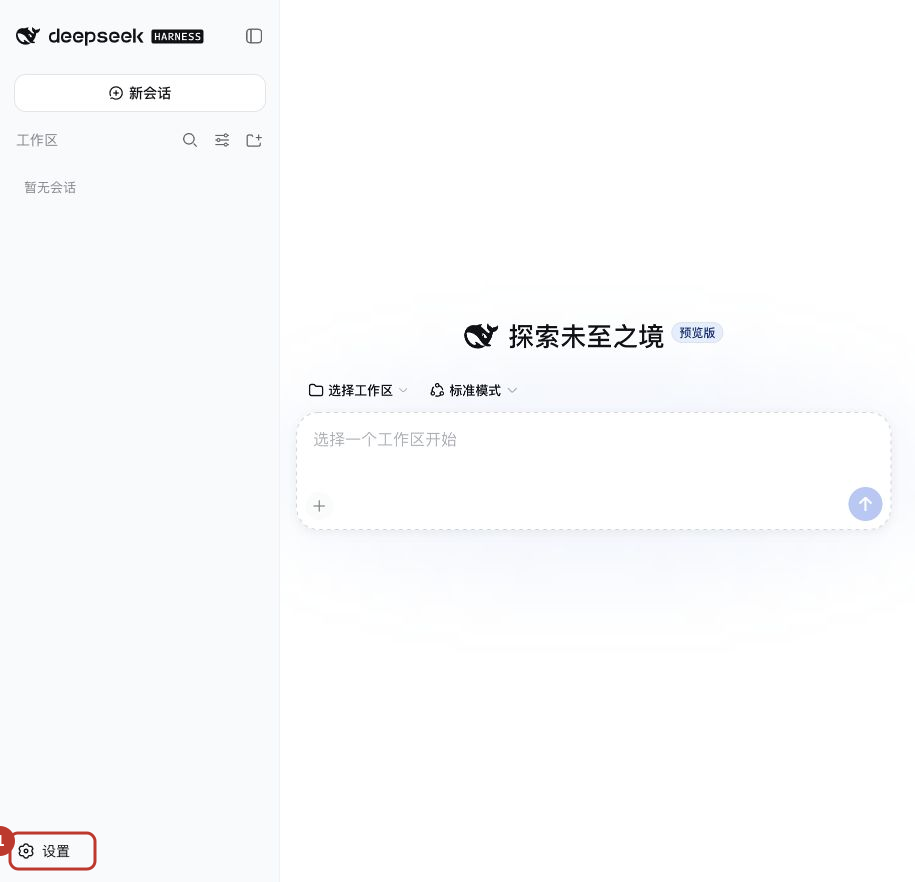
01Abre los ajustes
Pulsa Ajustes (设置), abajo a la izquierda
Si la barra lateral está contraída, desplíegala desde la parte superior izquierda.
Interfaz en chino · Abrir captura a tamaño completo
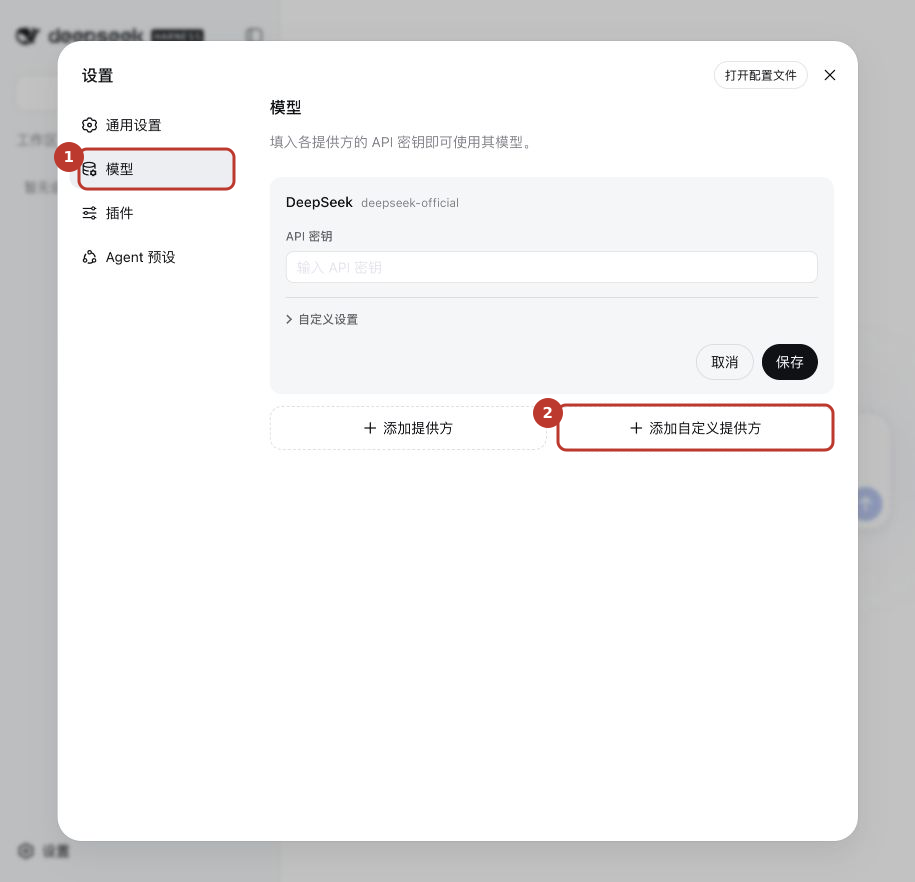
02Añade un proveedor personalizado
Abre Modelos (模型)
Selecciona esta sección en la barra lateral de ajustes.
Añade el proveedor
Pulsa 添加自定义提供方, cerca de la parte inferior derecha.
Interfaz en chino · Abrir captura a tamaño completo
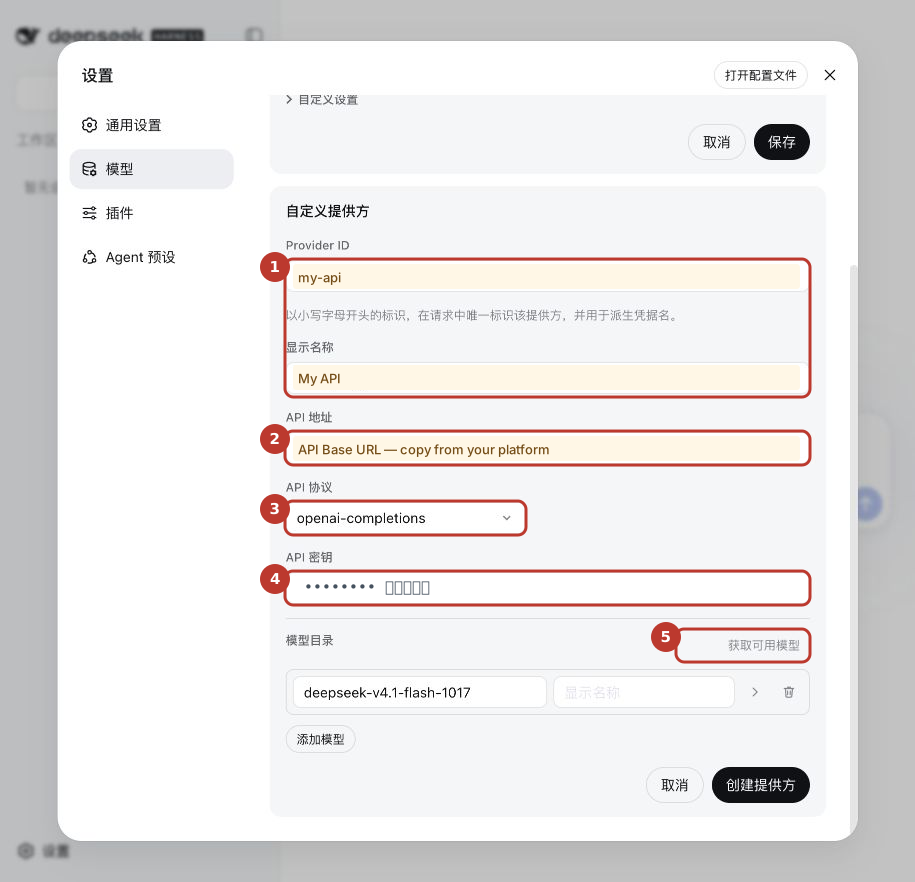
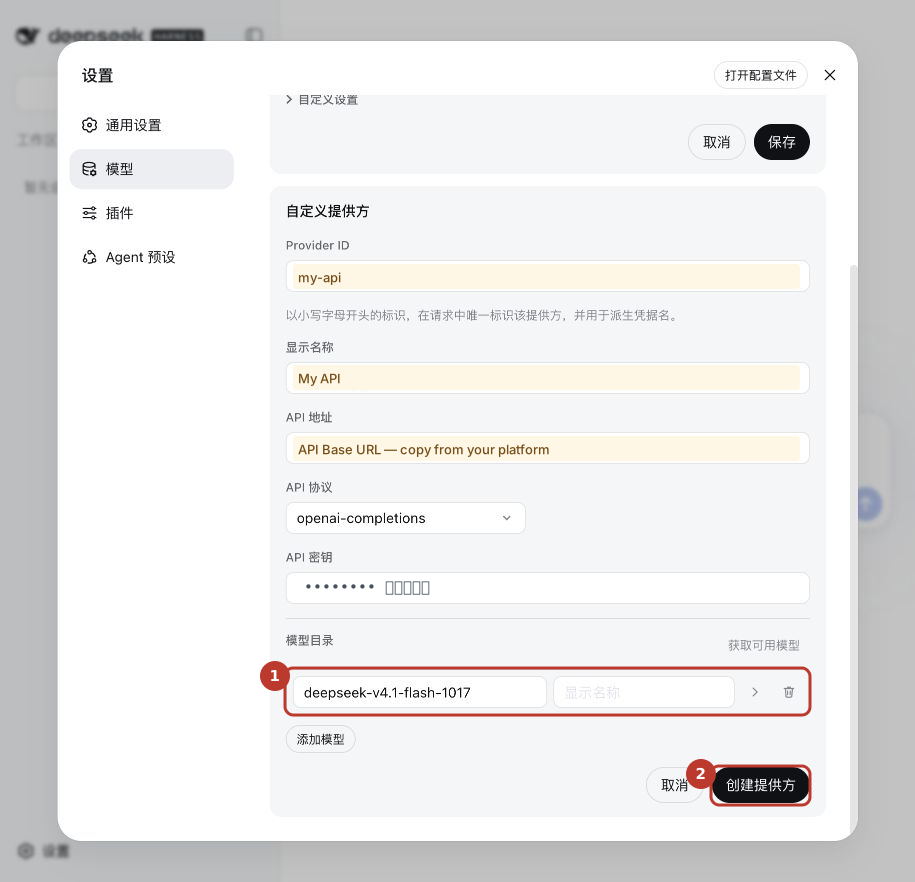
03Rellena los datos de conexión
Nombres
Puedes usar my-api como Provider ID y My API como nombre visible. Solo sirven para reconocer la conexión; no tienen que coincidir con la marca de la plataforma.
Dirección de la API
Pega la dirección completa y actual de la plataforma. No uses la página principal ni copies el marcador de la captura.
Formato de API
Elige OpenAI Chat Completions, que en esta versión aparece como openai-completions.
Clave de API
Pega la clave completa sin espacios adicionales.
Obtén los modelos disponibles
Después de rellenar los cuatro campos, pulsa 获取可用模型. Espera a que aparezca la lista antes de elegir.
Interfaz en chino · Abrir captura a tamaño completo
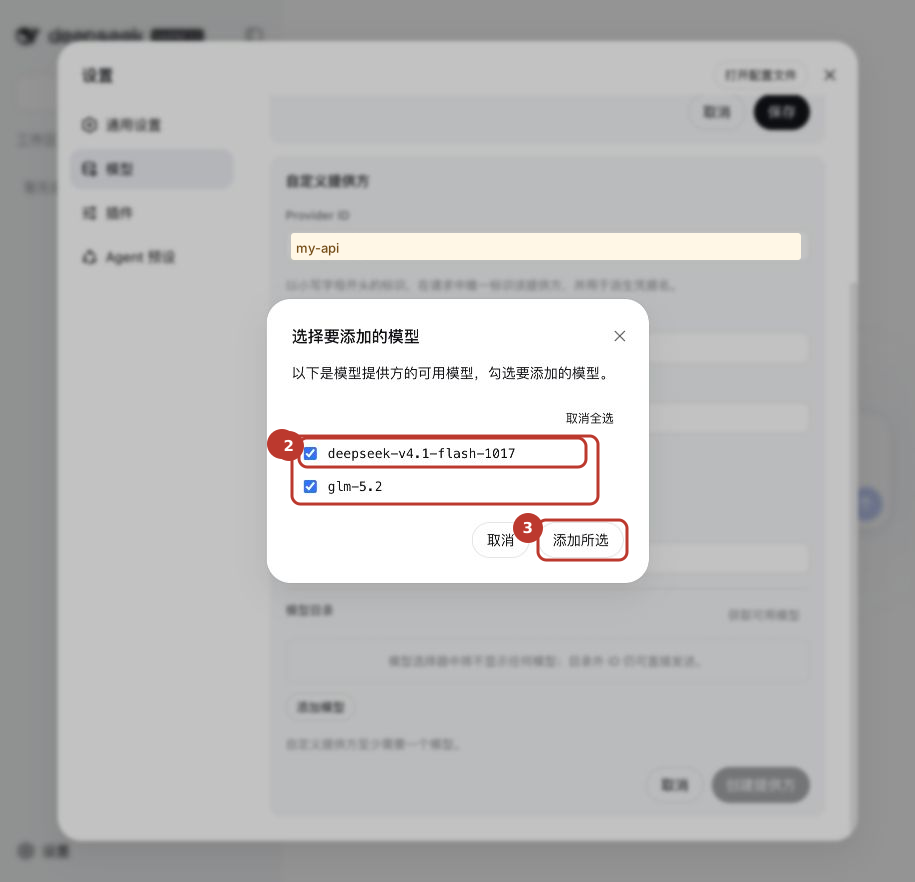
04Selecciona el modelo y añádelo
Revisa la lista
En la prueba aparecieron deepseek-v4.1-flash-1017 y glm-5.2. Tu lista puede ser distinta.
Elige DeepSeek para este ejemplo
Es posible que todos estén seleccionados. Mantén DeepSeek y desmarca glm-5.2 para seguir esta guía.
Pulsa Añadir seleccionados (添加所选)
El modelo elegido vuelve al formulario de conexión. Así se llama el botón en la versión probada.
Interfaz en chino · Abrir captura a tamaño completo
05Crea y guarda el proveedor
Comprueba el modelo
El modelo DeepSeek elegido debe aparecer en la parte inferior.
Pulsa Crear proveedor (创建提供方)
Está al final del formulario. Continúa cuando aparezca el nombre que elegiste, My API en este ejemplo, en la lista de proveedores.
Interfaz en chino · Abrir captura a tamaño completo
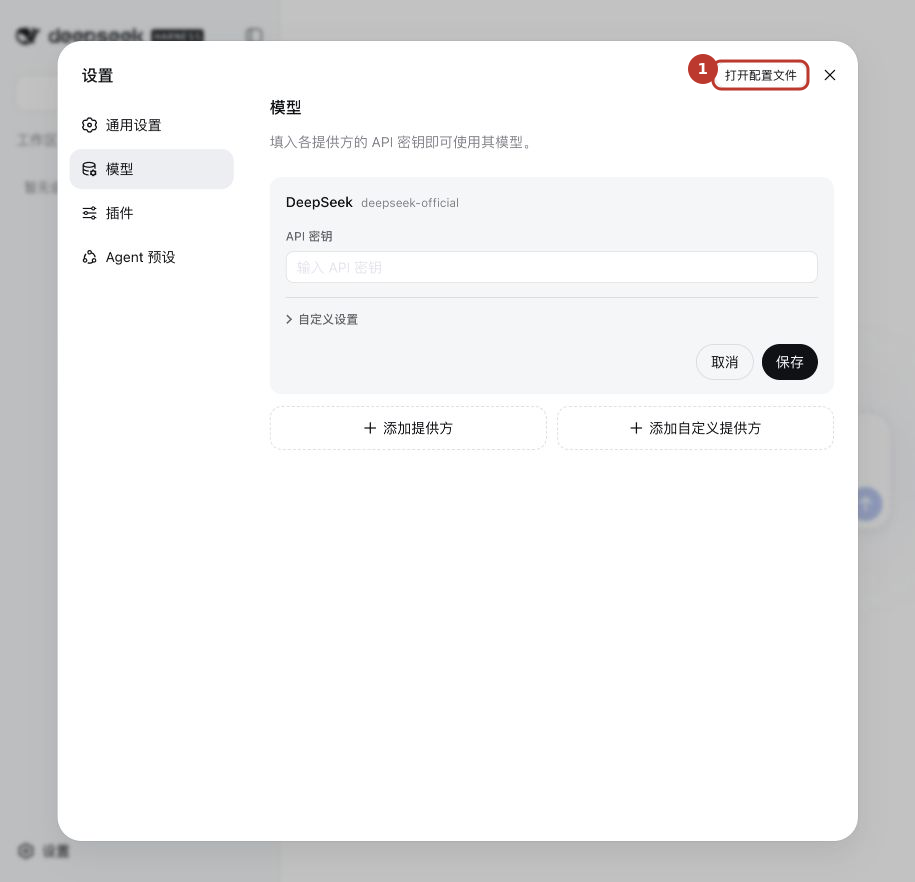
06Activa los niveles de razonamiento
Abre el archivo de configuración
Esta versión no tiene un interruptor gráfico para los niveles. Pulsa 打开配置文件 arriba a la derecha y abre settings.yaml con un editor de texto.
Busca el modelo que acabas de añadir
Dentro del proveedor My API, localiza deepseek-v4.1-flash-1017 y añade reasoningEfforts como se muestra abajo. No edites el mismo ID bajo otro proveedor.
Guarda y comprueba el menú
Guarda y vuelve a abrir el menú del modelo. Si no cambia, reinicia Harness. Si tu versión ofrece Model options → Reasoning levels, puedes configurarlo allí.
Interfaz en chino · Abrir captura a tamaño completo
Añade reasoningEfforts solo dentro de la entrada del modelo recién creado. Conserva la dirección, la referencia a la clave y los demás ajustes. Es un ejemplo parcial: no sustituyas todo el archivo por él.
models:
  - id: deepseek-v4.1-flash-1017
    reasoningEfforts:
      low: low
      high: high
      max: max
Los espacios iniciales importan. Usa espacios para la sangría y conserva exactamente low, high y max.
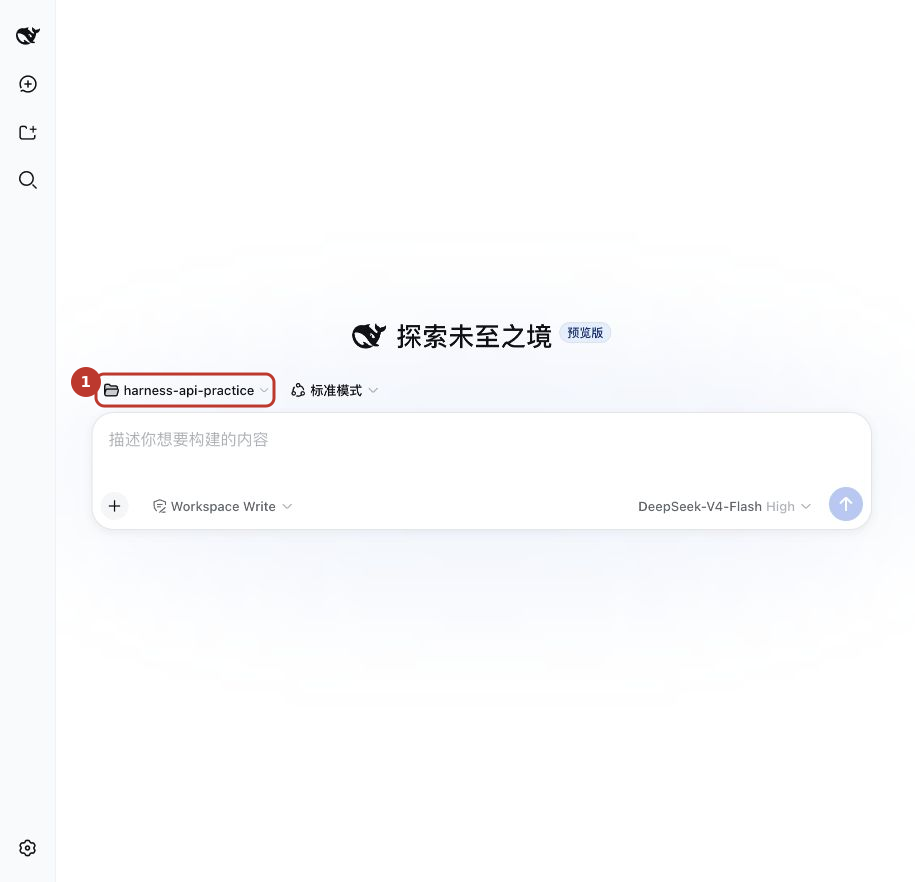
07Elige un espacio de trabajo
Selecciona primero una carpeta
Si aparece 选择工作区, usa Añadir espacio de trabajo (添加工作区). Elige una carpeta donde permitas trabajar a la aplicación; para practicar, puedes crear una vacía.
Comprueba el nombre
La captura usa harness-api-practice; puedes elegir otro nombre. Continúa cuando veas la carpeta seleccionada.
Interfaz en chino · Abrir captura a tamaño completo
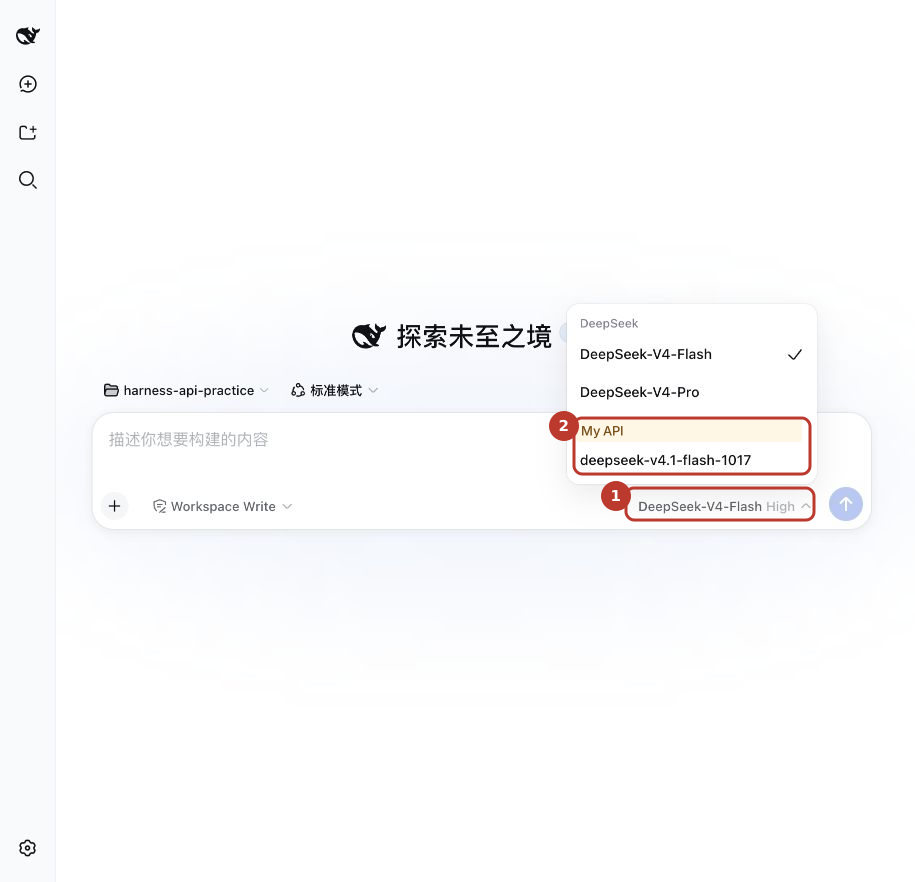
08Elige el modelo dentro de My API
Abre el menú del modelo
Pulsa el nombre actual abajo a la derecha del cuadro de mensaje y abre Modelos (模型).
Selecciona el modelo configurado
Busca el grupo My API y elige deepseek-v4.1-flash-1017. Puede mostrar un nombre personalizado como DeepSeek Flash.
Interfaz en chino · Abrir captura a tamaño completo
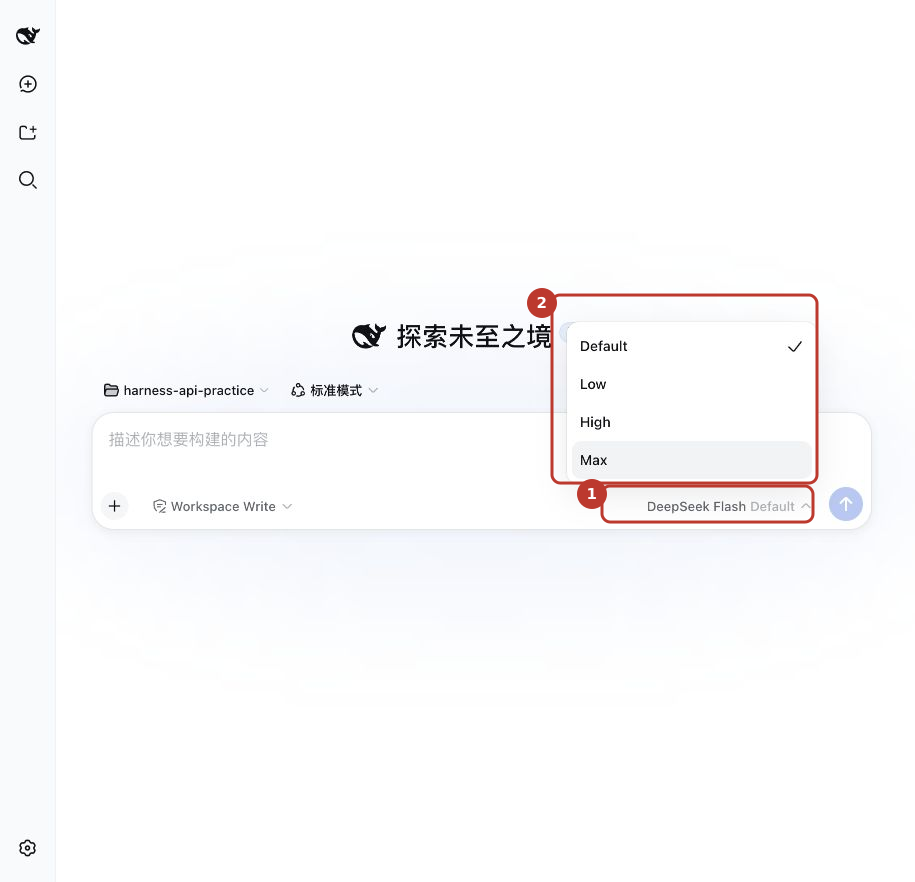
09Elige el nivel de razonamiento
Abre otra vez el menú del modelo
Con el modelo de My API seleccionado, pulsa su nombre y abre 推理等级.
Elige Low, High o Max
Puedes empezar con High para tareas habituales y probar Max con tareas difíciles, comparando el resultado y el consumo.
Comprueba el nivel elegido
Al elegir High, aparece High junto al nombre. DeepSeek Flash es el nombre visible del mismo modelo.
Interfaz en chino · Abrir captura a tamaño completo
Al seleccionar High, el nivel aparece junto al nombre del modelo.
Que aparezca el menú y que el servicio procese cada nivel son comprobaciones distintas. Se aceptaron solicitudes Off, Low, High y Max; la muestra Off no devolvió consumo de razonamiento. Un nivel más alto puede tardar más y consumir más tokens, sin garantizar una respuesta mejor.
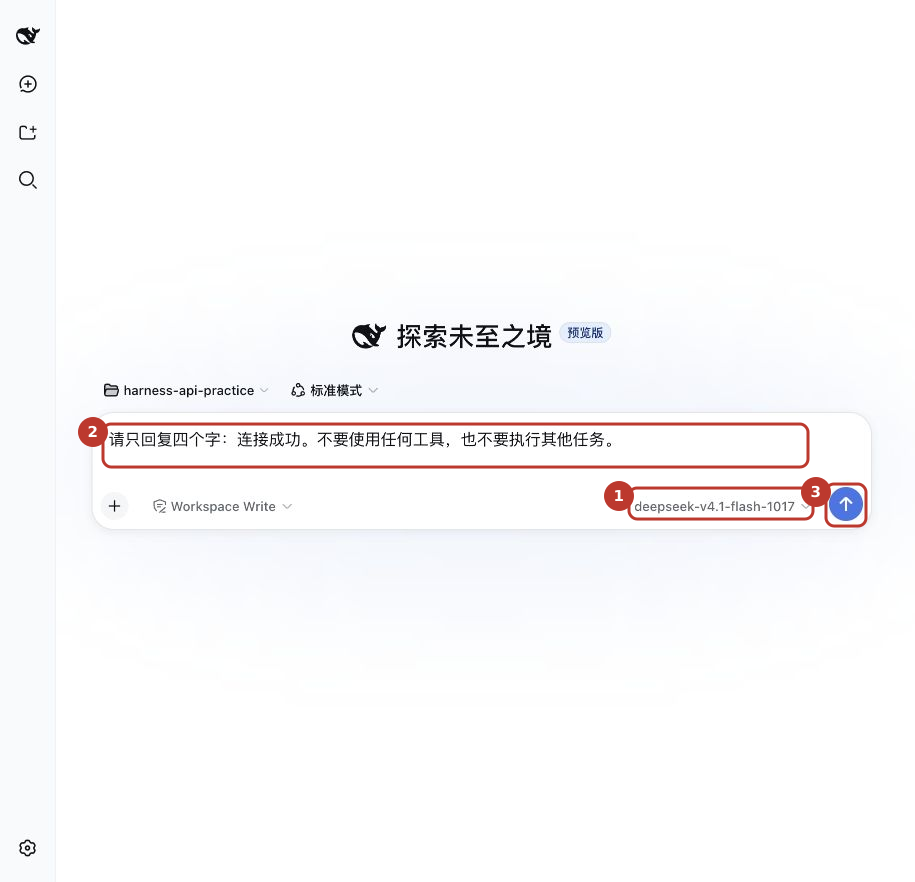
10Envía el primer mensaje
Comprueba el modelo
Abajo a la derecha debe aparecer el modelo DeepSeek que seleccionaste en My API.
Envía el mensaje de prueba
Copia el texto de abajo y pulsa la flecha de envío. Se generará consumo facturable. Espera la respuesta.
Interfaz en chino · Abrir captura a tamaño completo
Responde únicamente: Conexión correcta. No uses herramientas ni realices otras tareas.
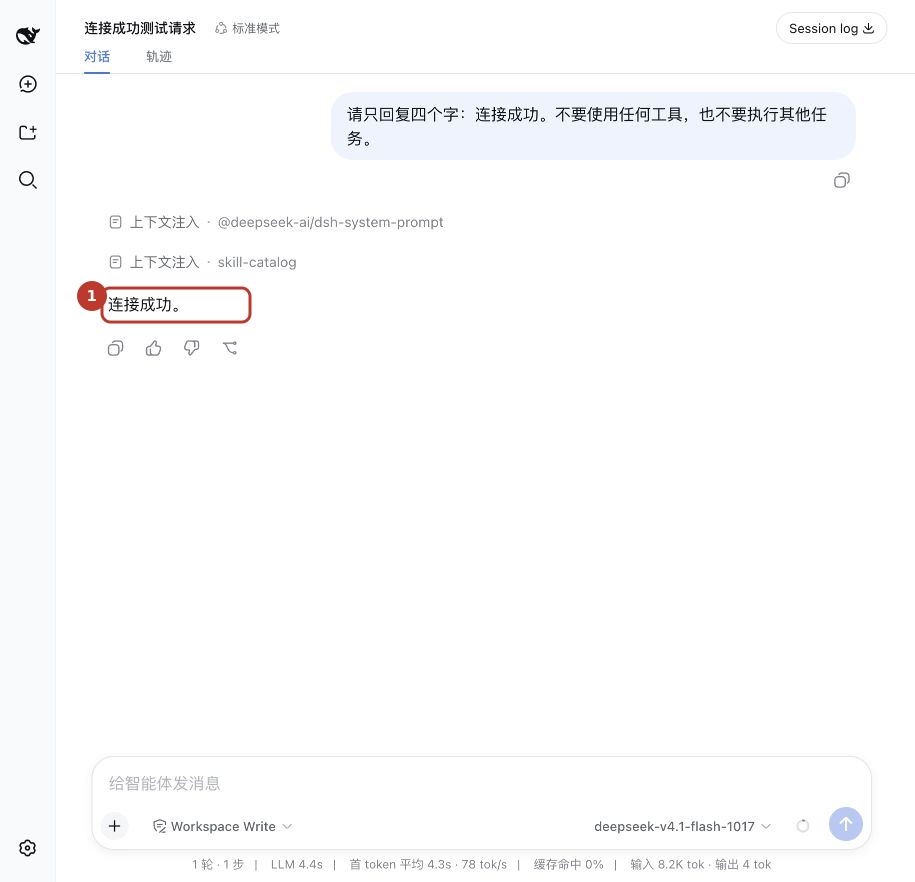
11Recibe una respuesta: la conexión funciona
Revisa la respuesta
La captura de prueba muestra 连接成功。, que significa «Conexión correcta». Una respuesta de texto correspondiente confirma que esta solicitud de chat funcionó.
Consulta el consumo
Abre el historial de consumo en la plataforma para revisar el uso del modelo. Después prueba la lectura de archivos que se explica abajo.
Interfaz en chino · Abrir captura a tamaño completo
Conecta el cliente local de Codex ya instalado. Distingue primero el cliente local de las tareas en la nube.
Contrastado con documentación oficial · 2026-11-08
Prepara estos tres datos
Con la aplicación ya instalada, abre Autoservicio en esta web e inicia sesión. Crea o consulta tu clave, copia la dirección de API mostrada y un ID exacto de Modelos y precios. No uses la página de inicio, la contraseña de acceso ni un nombre comercial del modelo. Comprueba el saldo y la cuota de la clave.
API_HOST, YOUR_API_KEY y YOUR_MODEL_ID son marcadores: sustitúyelos antes de usar el ejemplo. Sigue las indicaciones sobre /v1; no añadas /chat/completions ni /responses. Los ejemplos no se conectan automáticamente ni incluyen tu clave.
1. Identifica tu cliente
Estos archivos sirven para Codex CLI y clientes que leen ajustes locales, no para tareas web en la nube. Para configurar con el ratón, sigue la rama Codex de CC Switch.
2. Abre el archivo de configuración
En macOS/Linux abre ~/.codex/config.toml; en Windows, %USERPROFILE%\.codex\config.toml. Inicia Codex una vez si falta. Integra el ejemplo. MY_API_KEY es el nombre de una variable, no la clave.
Esquema de campos · no es una captura
Base URL
https://API_HOST/v1
wire_api
responses
model
YOUR_MODEL_ID
env_key
MY_API_KEY
Ejemplo de configuración
Guarda una copia del archivo actual. Modifica las entradas existentes sin duplicarlas y conserva los demás ajustes. No compartas archivos o capturas con claves reales.
model_provider = "my_api"
model = "YOUR_MODEL_ID"

[model_providers.my_api]
name = "My API"
base_url = "https://API_HOST/v1"
wire_api = "responses"
env_key = "MY_API_KEY"
requires_openai_auth = false
3. Define la clave e inicia
Define MY_API_KEY como se indica, entra en la carpeta de prueba desde esa terminal y ejecuta codex. No reemplaces tu auth.json. Una aplicación abierta desde su icono puede no recibir la variable: utiliza CC Switch para ese cliente.
Si la configuración usa MY_API_KEY, define la variable en la misma terminal desde la que abrirás la herramienta. Introduce tu clave solo en tu ordenador. La variable dura hasta cerrar esa terminal.
Terminal de macOS / Linux
export MY_API_KEY="YOUR_API_KEY"
codex
PowerShell de Windows
$env:MY_API_KEY = "YOUR_API_KEY"
codex
4. Elige modelo y razonamiento
Confirma el modelo con /model. Empieza por el valor predeterminado o Medium. También puedes añadir model_reasoning_effort = "medium" al principio de config.toml, antes de cualquier [tabla]. Usa solo niveles admitidos.
5. Comprueba el protocolo
Utiliza Responses con wire_api = "responses" y conserva /v1. No copies aquí la elección Chat Completions de Harness. El modelo también debe admitir las herramientas y la transmisión del cliente.
Prueba 1: recibir una respuesta
Crea una carpeta vacía de prueba, selecciónala como espacio de trabajo y abre una conversación nueva. Comprueba el proveedor y modelo elegidos y envía el mensaje siguiente. Una respuesta sin errores confirma la conexión básica, no todas las funciones. Las pruebas generan consumo normal de API.
Responde solo: Conexión correcta.
Resultado: aparece «Conexión correcta». Si ves una pantalla de acceso, un error o una carga interminable, revisa la tabla antes de repetir.
Prueba 2: leer un archivo real
Con un editor de texto, crea hello.txt en esa carpeta y escribe «API connection test 27». Guarda y envía la petición siguiente. Si solicita permiso, permite leer únicamente esa carpeta.
Utiliza la herramienta de lectura para abrir hello.txt en el espacio de trabajo actual y dime su contenido. No modifiques archivos.
Resultado: un registro de herramienta que lea hello.txt y una respuesta con API connection test 27. Una respuesta de texto sin registro no demuestra una llamada. Después puedes borrar la carpeta de prueba.
Revisa el problema según el síntoma
401 / Invalid API key
Comprueba que dirección y clave completa pertenecen al mismo servicio y que la clave está activa. No envíes claves completas a soporte.
404 / model not found
Revisa /v1, el ID exacto y el protocolo. Ver un modelo en la lista no garantiza todos los protocolos.
429 / quota / balance
Revisa saldo, cuota y frecuencia de solicitudes según el error. Más razonamiento no resuelve la falta de cuota.
Responde pero no lee archivos
Comprueba las herramientas del modelo, los permisos de carpeta y el error de ejecución.
No aparece el nivel de razonamiento
Revisa capacidades, modelo y versión. Poder razonar no implica admitir varios niveles.
Referencias oficiales y alcance
Configuración contrastada el 2026-11-08. Los menús pueden cambiar; consulta estas referencias oficiales. Utiliza siempre los datos de conexión actuales de nuestra plataforma.
Esta guía trata de Claude Code, no de la web de Claude. Usa Messages para el CLI local, o CC Switch si prefieres una interfaz gráfica.
Contrastado con documentación oficial · 2026-11-08
Prepara estos tres datos
Con la aplicación ya instalada, abre Autoservicio en esta web e inicia sesión. Crea o consulta tu clave, copia la dirección de API mostrada y un ID exacto de Modelos y precios. No uses la página de inicio, la contraseña de acceso ni un nombre comercial del modelo. Comprueba el saldo y la cuota de la clave.
API_HOST, YOUR_API_KEY y YOUR_MODEL_ID son marcadores: sustitúyelos antes de usar el ejemplo. Sigue las indicaciones sobre /v1; no añadas /chat/completions ni /responses. Los ejemplos no se conectan automáticamente ni incluyen tu clave.
1. Confirma el formato y el modelo
Comprueba que la plataforma ofrece Anthropic Messages para el modelo Claude elegido. No puedes sustituirlo directamente por una dirección Chat Completions o Responses.
2. Abre los ajustes personales
Abre ~/.claude/settings.json en macOS/Linux o %USERPROFILE%\.claude\settings.json en Windows. Integra las entradas env del ejemplo conservando JSON válido y los demás ajustes. No guardes la clave en ajustes de proyecto compartidos.
3. Introduce dirección, clave y modelo
ANTHROPIC_BASE_URL usa la raíz Messages. Si la dirección es https://API_HOST/v1, aquí sería https://API_HOST; conserva otros prefijos según la plataforma. El cliente añade /v1/messages. Introduce tu clave en ANTHROPIC_AUTH_TOKEN y un ID compatible en ANTHROPIC_MODEL.
Esquema de campos · no es una captura
ANTHROPIC_BASE_URL
https://API_HOST
ANTHROPIC_AUTH_TOKEN
YOUR_API_KEY
ANTHROPIC_MODEL
YOUR_MODEL_ID
API format
Anthropic Messages
Ejemplo de configuración
Guarda una copia del archivo actual. Modifica las entradas existentes sin duplicarlas y conserva los demás ajustes. No compartas archivos o capturas con claves reales.
Ejecuta claude en la carpeta de prueba. /status muestra dirección y origen de credenciales; /model confirma el modelo. Si sigue activo otro servicio, revisa ajustes, variables y CC Switch antes de sobrescribir nada.
5. Ajusta el razonamiento
Para modelos Claude compatibles, consulta los niveles en /model o /effort si tu versión lo ofrece. Si no aparecen, comprueba modelo, versión y pasarela; no se aplican las casillas de Harness.
Prueba 1: recibir una respuesta
Crea una carpeta vacía de prueba, selecciónala como espacio de trabajo y abre una conversación nueva. Comprueba el proveedor y modelo elegidos y envía el mensaje siguiente. Una respuesta sin errores confirma la conexión básica, no todas las funciones. Las pruebas generan consumo normal de API.
Responde solo: Conexión correcta.
Resultado: aparece «Conexión correcta». Si ves una pantalla de acceso, un error o una carga interminable, revisa la tabla antes de repetir.
Prueba 2: leer un archivo real
Con un editor de texto, crea hello.txt en esa carpeta y escribe «API connection test 27». Guarda y envía la petición siguiente. Si solicita permiso, permite leer únicamente esa carpeta.
Utiliza la herramienta de lectura para abrir hello.txt en el espacio de trabajo actual y dime su contenido. No modifiques archivos.
Resultado: un registro de herramienta que lea hello.txt y una respuesta con API connection test 27. Una respuesta de texto sin registro no demuestra una llamada. Después puedes borrar la carpeta de prueba.
Revisa el problema según el síntoma
401 / Invalid API key
Comprueba que dirección y clave completa pertenecen al mismo servicio y que la clave está activa. No envíes claves completas a soporte.
404 / model not found
Revisa /v1, el ID exacto y el protocolo. Ver un modelo en la lista no garantiza todos los protocolos.
429 / quota / balance
Revisa saldo, cuota y frecuencia de solicitudes según el error. Más razonamiento no resuelve la falta de cuota.
Responde pero no lee archivos
Comprueba las herramientas del modelo, los permisos de carpeta y el error de ejecución.
No aparece el nivel de razonamiento
Revisa capacidades, modelo y versión. Poder razonar no implica admitir varios niveles.
Referencias oficiales y alcance
Configuración contrastada el 2026-11-08. Los menús pueden cambiar; consulta estas referencias oficiales. Utiliza siempre los datos de conexión actuales de nuestra plataforma.
Kimi Code es el agente; el modelo lo decide la configuración del proveedor. Esta guía sigue el CLI actual.
Contrastado con documentación oficial · 2026-11-08
Prepara estos tres datos
Con la aplicación ya instalada, abre Autoservicio en esta web e inicia sesión. Crea o consulta tu clave, copia la dirección de API mostrada y un ID exacto de Modelos y precios. No uses la página de inicio, la contraseña de acceso ni un nombre comercial del modelo. Comprueba el saldo y la cuota de la clave.
API_HOST, YOUR_API_KEY y YOUR_MODEL_ID son marcadores: sustitúyelos antes de usar el ejemplo. Sigue las indicaciones sobre /v1; no añadas /chat/completions ni /responses. Los ejemplos no se conectan automáticamente ni incluyen tu clave.
1. Comprueba versión y ruta
Ejecuta kimi --version. La ruta actual es ~/.kimi-code/config.toml, o %USERPROFILE%\.kimi-code\config.toml en Windows. Versiones antiguas pueden usar ~/.kimi; consulta la documentación de tu versión, sin modificar ambas.
2. Añade proveedor y modelo
Integra el ejemplo. provider = "my_api" debe coincidir con [providers.my_api]. my-model es un alias local; model es el ID real. El contexto 32768 es un ejemplo: ajústalo a los límites confirmados.
Esquema de campos · no es una captura
type
openai / openai_responses
base_url
https://API_HOST/v1
model
YOUR_MODEL_ID
api_key_env
MY_API_KEY
Ejemplo de configuración
Guarda una copia del archivo actual. Modifica las entradas existentes sin duplicarlas y conserva los demás ajustes. No compartas archivos o capturas con claves reales.
api_key_env = "MY_API_KEY" lee esa variable explícita. Defínela, ejecuta kimi y selecciona my-model con /model. /login inicia sesión en el servicio oficial, no configura nuestra plataforma.
Si la configuración usa MY_API_KEY, define la variable en la misma terminal desde la que abrirás la herramienta. Introduce tu clave solo en tu ordenador. La variable dura hasta cerrar esa terminal.
Terminal de macOS / Linux
export MY_API_KEY="YOUR_API_KEY"
kimi
PowerShell de Windows
$env:MY_API_KEY = "YOUR_API_KEY"
kimi
4. Elige protocolo
type = "openai" significa Chat Completions. Usa "openai_responses" solo si has confirmado esa ruta para tu modelo. Conserva /v1 en ambos ejemplos.
5. Declara niveles reales
Los modelos reconocidos suelen detectar capacidades. Para un alias desconocido, añade capabilities = ["tool_use", "thinking"] bajo [models.my-model] solo si las admite. Define support_efforts y default_effort según sus capacidades: si admite low/high, usa support_efforts = ["low", "high"] y default_effort = "low". Declararlo no crea nuevas funciones.
Si has confirmado low para este modelo, añade la sección independiente [thinking] para seleccionarlo. Cambia effort por otro valor declarado cuando lo necesites. El valor global prevalece sobre default_effort. Guarda, ejecuta /reload con la sesión en reposo y prueba un mensaje.
[thinking]
enabled = true
effort = "low"
Prueba 1: recibir una respuesta
Crea una carpeta vacía de prueba, selecciónala como espacio de trabajo y abre una conversación nueva. Comprueba el proveedor y modelo elegidos y envía el mensaje siguiente. Una respuesta sin errores confirma la conexión básica, no todas las funciones. Las pruebas generan consumo normal de API.
Responde solo: Conexión correcta.
Resultado: aparece «Conexión correcta». Si ves una pantalla de acceso, un error o una carga interminable, revisa la tabla antes de repetir.
Prueba 2: leer un archivo real
Con un editor de texto, crea hello.txt en esa carpeta y escribe «API connection test 27». Guarda y envía la petición siguiente. Si solicita permiso, permite leer únicamente esa carpeta.
Utiliza la herramienta de lectura para abrir hello.txt en el espacio de trabajo actual y dime su contenido. No modifiques archivos.
Resultado: un registro de herramienta que lea hello.txt y una respuesta con API connection test 27. Una respuesta de texto sin registro no demuestra una llamada. Después puedes borrar la carpeta de prueba.
Revisa el problema según el síntoma
401 / Invalid API key
Comprueba que dirección y clave completa pertenecen al mismo servicio y que la clave está activa. No envíes claves completas a soporte.
404 / model not found
Revisa /v1, el ID exacto y el protocolo. Ver un modelo en la lista no garantiza todos los protocolos.
429 / quota / balance
Revisa saldo, cuota y frecuencia de solicitudes según el error. Más razonamiento no resuelve la falta de cuota.
Responde pero no lee archivos
Comprueba las herramientas del modelo, los permisos de carpeta y el error de ejecución.
No aparece el nivel de razonamiento
Revisa capacidades, modelo y versión. Poder razonar no implica admitir varios niveles.
Referencias oficiales y alcance
Configuración contrastada el 2026-11-08. Los menús pueden cambiar; consulta estas referencias oficiales. Utiliza siempre los datos de conexión actuales de nuestra plataforma.
Añade tu proveedor desde los ajustes de WorkBuddy de escritorio, sin editar archivos de configuración.
Contrastado con documentación oficial · 2026-11-08
Prepara estos tres datos
Con la aplicación ya instalada, abre Autoservicio en esta web e inicia sesión. Crea o consulta tu clave, copia la dirección de API mostrada y un ID exacto de Modelos y precios. No uses la página de inicio, la contraseña de acceso ni un nombre comercial del modelo. Comprueba el saldo y la cuota de la clave.
API_HOST, YOUR_API_KEY y YOUR_MODEL_ID son marcadores: sustitúyelos antes de usar el ejemplo. Sigue las indicaciones sobre /v1; no añadas /chat/completions ni /responses. Los ejemplos no se conectan automáticamente ni incluyen tu clave.
1. Busca los ajustes de modelos
Abre Ajustes → Modelos o Gestión de modelos. En modelos personalizados, pulsa Añadir modelo. Si la barra está contraída, despliega el menú de cuenta inferior izquierdo.
2. Elige Personalizado
Selecciona API/proveedor personalizado. Pega la dirección OpenAI compatible completa, normalmente con /v1, y tu API Key. No conserves una dirección de otro proveedor ni añadas /chat/completions.
Esquema de campos · no es una captura
Provider
Custom API
Base URL
https://API_HOST/v1
API Key
YOUR_API_KEY
Model ID
YOUR_MODEL_ID
3. Define modelo y capacidades
Introduce el ID exacto o usa Obtener modelos si existe. Activa herramientas, imágenes y razonamiento solo cuando sean compatibles. Usa los límites documentados. Deja Protocolo personalizado desactivado para esta conexión estándar.
4. Activa niveles y elige en el chat
Si aparece Razonamiento admitido, marca solo niveles reales y deja Automático al principio. Guarda, selecciona el modelo personalizado y elige un nivel en el chat. Rápido/Equilibrado/Máximo son modos de la aplicación, no niveles universales.
5. Guarda y selecciona el modelo
Pulsa Guardar y abre una tarea nueva. En el selector cercano al cuadro de entrada, elige el modelo personalizado. Guardar no cambia necesariamente la conversación activa. Si está deshabilitado, completa dirección y clave.
Prueba 1: recibir una respuesta
Crea una carpeta vacía de prueba, selecciónala como espacio de trabajo y abre una conversación nueva. Comprueba el proveedor y modelo elegidos y envía el mensaje siguiente. Una respuesta sin errores confirma la conexión básica, no todas las funciones. Las pruebas generan consumo normal de API.
Responde solo: Conexión correcta.
Resultado: aparece «Conexión correcta». Si ves una pantalla de acceso, un error o una carga interminable, revisa la tabla antes de repetir.
Prueba 2: leer un archivo real
Con un editor de texto, crea hello.txt en esa carpeta y escribe «API connection test 27». Guarda y envía la petición siguiente. Si solicita permiso, permite leer únicamente esa carpeta.
Utiliza la herramienta de lectura para abrir hello.txt en el espacio de trabajo actual y dime su contenido. No modifiques archivos.
Resultado: un registro de herramienta que lea hello.txt y una respuesta con API connection test 27. Una respuesta de texto sin registro no demuestra una llamada. Después puedes borrar la carpeta de prueba.
Revisa el problema según el síntoma
401 / Invalid API key
Comprueba que dirección y clave completa pertenecen al mismo servicio y que la clave está activa. No envíes claves completas a soporte.
404 / model not found
Revisa /v1, el ID exacto y el protocolo. Ver un modelo en la lista no garantiza todos los protocolos.
429 / quota / balance
Revisa saldo, cuota y frecuencia de solicitudes según el error. Más razonamiento no resuelve la falta de cuota.
Responde pero no lee archivos
Comprueba las herramientas del modelo, los permisos de carpeta y el error de ejecución.
No aparece el nivel de razonamiento
Revisa capacidades, modelo y versión. Poder razonar no implica admitir varios niveles.
Referencias oficiales y alcance
Configuración contrastada el 2026-11-08. Los menús pueden cambiar; consulta estas referencias oficiales. Utiliza siempre los datos de conexión actuales de nuestra plataforma.
CC Switch gestiona configuraciones: después de activar un proveedor, debes abrir el agente correspondiente.
Contrastado con documentación oficial · 2026-11-08
Prepara estos tres datos
Con la aplicación ya instalada, abre Autoservicio en esta web e inicia sesión. Crea o consulta tu clave, copia la dirección de API mostrada y un ID exacto de Modelos y precios. No uses la página de inicio, la contraseña de acceso ni un nombre comercial del modelo. Comprueba el saldo y la cuota de la clave.
API_HOST, YOUR_API_KEY y YOUR_MODEL_ID son marcadores: sustitúyelos antes de usar el ejemplo. Sigue las indicaciones sobre /v1; no añadas /chat/completions ni /responses. Los ejemplos no se conectan automáticamente ni incluyen tu clave.
1. Selecciona el cliente
En la barra lateral elige Codex o Claude Code y pulsa + / Añadir proveedor. Cada pestaña modifica un cliente distinto. Sigue solo la rama correspondiente.
2. Crea un proveedor personalizado
Elige configuración personalizada, llámala My API e introduce tu clave. No conserves la dirección predefinida de otro servicio. Revisa el cliente antes de guardar.
3. Rama Codex: Responses
Elige Responses, usa https://API_HOST/v1 y un ID disponible compatible. Comprueba wire_api = "responses" en la vista previa. Selecciona solo niveles de razonamiento admitidos.
Esquema de campos · no es una captura
Codex
Responses · https://API_HOST/v1
Claude Code
Messages · https://API_HOST
API Key
YOUR_API_KEY
Provider name
My API
4. Rama Claude Code: Messages
Elige Anthropic Messages, la raíz indicada por la plataforma —https://API_HOST en este ejemplo— y ANTHROPIC_AUTH_TOKEN. Sonnet/Opus/Haiku son posiciones de cliente: asígnalas solo a modelos disponibles y compatibles.
5. Activa y prueba en el agente
Guarda, pulsa Activar en la tarjeta y confirma el proveedor activo. Reabre el cliente o terminal. Empieza con conexión directa; no hace falta activar enrutamiento local ni agregación. Haz las dos pruebas siguientes en Codex o Claude Code: una tarjeta activa no demuestra conexión.
Prueba 1: recibir una respuesta
Crea una carpeta vacía de prueba, selecciónala como espacio de trabajo y abre una conversación nueva. Comprueba el proveedor y modelo elegidos y envía el mensaje siguiente. Una respuesta sin errores confirma la conexión básica, no todas las funciones. Las pruebas generan consumo normal de API.
Responde solo: Conexión correcta.
Resultado: aparece «Conexión correcta». Si ves una pantalla de acceso, un error o una carga interminable, revisa la tabla antes de repetir.
Prueba 2: leer un archivo real
Con un editor de texto, crea hello.txt en esa carpeta y escribe «API connection test 27». Guarda y envía la petición siguiente. Si solicita permiso, permite leer únicamente esa carpeta.
Utiliza la herramienta de lectura para abrir hello.txt en el espacio de trabajo actual y dime su contenido. No modifiques archivos.
Resultado: un registro de herramienta que lea hello.txt y una respuesta con API connection test 27. Una respuesta de texto sin registro no demuestra una llamada. Después puedes borrar la carpeta de prueba.
Revisa el problema según el síntoma
401 / Invalid API key
Comprueba que dirección y clave completa pertenecen al mismo servicio y que la clave está activa. No envíes claves completas a soporte.
404 / model not found
Revisa /v1, el ID exacto y el protocolo. Ver un modelo en la lista no garantiza todos los protocolos.
429 / quota / balance
Revisa saldo, cuota y frecuencia de solicitudes según el error. Más razonamiento no resuelve la falta de cuota.
Responde pero no lee archivos
Comprueba las herramientas del modelo, los permisos de carpeta y el error de ejecución.
No aparece el nivel de razonamiento
Revisa capacidades, modelo y versión. Poder razonar no implica admitir varios niveles.
Referencias oficiales y alcance
Configuración contrastada el 2026-11-08. Los menús pueden cambiar; consulta estas referencias oficiales. Utiliza siempre los datos de conexión actuales de nuestra plataforma.
Primero declara los niveles disponibles y después elige uno en el chat. Son los dos pasos que se muestran abajo.
Activa los niveles disponibles
06Activa los niveles de razonamiento
Abre el archivo de configuración
Esta versión no tiene un interruptor gráfico para los niveles. Pulsa 打开配置文件 arriba a la derecha y abre settings.yaml con un editor de texto.
Busca el modelo que acabas de añadir
Dentro del proveedor My API, localiza deepseek-v4.1-flash-1017 y añade reasoningEfforts como se muestra abajo. No edites el mismo ID bajo otro proveedor.
Guarda y comprueba el menú
Guarda y vuelve a abrir el menú del modelo. Si no cambia, reinicia Harness. Si tu versión ofrece Model options → Reasoning levels, puedes configurarlo allí.
Interfaz en chino · Abrir captura a tamaño completo
Añade reasoningEfforts solo dentro de la entrada del modelo recién creado. Conserva la dirección, la referencia a la clave y los demás ajustes. Es un ejemplo parcial: no sustituyas todo el archivo por él.
models:
  - id: deepseek-v4.1-flash-1017
    reasoningEfforts:
      low: low
      high: high
      max: max
Los espacios iniciales importan. Usa espacios para la sangría y conserva exactamente low, high y max.
Elige el nivel de razonamiento
09Elige el nivel de razonamiento
Abre otra vez el menú del modelo
Con el modelo de My API seleccionado, pulsa su nombre y abre 推理等级.
Elige Low, High o Max
Puedes empezar con High para tareas habituales y probar Max con tareas difíciles, comparando el resultado y el consumo.
Comprueba el nivel elegido
Al elegir High, aparece High junto al nombre. DeepSeek Flash es el nombre visible del mismo modelo.
Interfaz en chino · Abrir captura a tamaño completo
Al seleccionar High, el nivel aparece junto al nombre del modelo.
Que aparezca el menú y que el servicio procese cada nivel son comprobaciones distintas. Se aceptaron solicitudes Off, Low, High y Max; la muestra Off no devolvió consumo de razonamiento. Un nivel más alto puede tardar más y consumir más tokens, sin garantizar una respuesta mejor.
Ahora prueba una llamada a una herramienta
Crea hello.txt en tu carpeta de práctica y escribe una frase que conozcas. Envía después a Harness la solicitud de abajo.
Lee hello.txt y dime qué dice la primera línea.
Si el registro muestra una lectura y la respuesta coincide con la primera línea, has completado una llamada sencilla. Recibir una respuesta de chat no basta para comprobar las herramientas.
Espacio de trabajo y permisos
07Elige un espacio de trabajo
Selecciona primero una carpeta
Si aparece 选择工作区, usa Añadir espacio de trabajo (添加工作区). Elige una carpeta donde permitas trabajar a la aplicación; para practicar, puedes crear una vacía.
Comprueba el nombre
La captura usa harness-api-practice; puedes elegir otro nombre. Continúa cuando veas la carpeta seleccionada.
Interfaz en chino · Abrir captura a tamaño completo
Si algo no funciona
No aparece la lista de modelos
Comprueba la dirección completa, la validez de la clave y si tu red puede acceder a ella.
No hay menú de razonamiento
Completa el paso 6 para el modelo seleccionado y vuelve a abrir el menú.
El chat funciona, pero no lee archivos
Comprueba el espacio de trabajo y si el modo actual permite leer archivos.
Clave no válida o saldo insuficiente
Comprueba que copiaste la clave completa, el saldo de la cuenta y la cuota de la propia clave.