Ajoutez votre service de modèles dans les réglages WorkBuddy de bureau, sans modifier de fichier.
Vérifié dans la documentation officielle · 2026-11-08
Préparez ces trois informations
L’application étant déjà installée, ouvrez Libre-service sur ce site et connectez-vous. Créez ou consultez votre clé, copiez l’adresse API affichée et un identifiant exact dans Modèles et tarifs. N’utilisez ni la page d’accueil, ni votre mot de passe, ni un nom commercial de modèle. Vérifiez le solde et le quota de la clé.
API_HOST, YOUR_API_KEY et YOUR_MODEL_ID sont des valeurs fictives : remplacez chacune avant utilisation. Suivez les indications pour /v1 ; n’ajoutez ni /chat/completions ni /responses. Les exemples ne se connectent pas automatiquement et ne contiennent pas votre clé.
1. Trouver les réglages des modèles
Ouvrez Réglages → Modèles, parfois Gestion des modèles. Dans les modèles personnalisés, cliquez sur Ajouter un modèle. Dépliez le menu du compte en bas à gauche si nécessaire.
2. Choisir Personnalisé
Choisissez API/fournisseur personnalisé. Saisissez l’adresse OpenAI compatible complète, généralement avec /v1, et votre API Key. Ne gardez pas l’adresse d’un autre fournisseur et n’ajoutez pas /chat/completions.
Schéma des champs · pas une capture d’écran
Provider
Custom API
Base URL
https://API_HOST/v1
API Key
YOUR_API_KEY
Model ID
YOUR_MODEL_ID
3. Définir modèle et capacités
Saisissez l’identifiant exact ou récupérez les modèles si ce bouton existe. Activez outils, images et raisonnement uniquement si disponibles. Utilisez les limites documentées et laissez Protocole personnalisé désactivé pour cette connexion standard.
4. Activer les niveaux puis choisir
Si le formulaire propose les niveaux pris en charge, cochez uniquement ceux du modèle et gardez Automatique au départ. Enregistrez, sélectionnez le modèle personnalisé dans le chat, puis choisissez le niveau. Rapide/Équilibré/Extrême ne sont pas des niveaux universels.
5. Enregistrer et sélectionner
Enregistrez puis ouvrez une nouvelle tâche. Près de la saisie, choisissez le modèle personnalisé. Enregistrer ne change pas forcément le chat en cours. S’il est grisé, complétez adresse et clé.
Test 1 : recevoir une réponse
Créez un dossier de test vide, choisissez-le comme espace de travail et ouvrez une nouvelle conversation. Vérifiez le fournisseur et le modèle, puis envoyez le message ci-dessous. Une réponse sans erreur confirme la connexion de base, pas toutes les fonctions. Les tests entraînent une consommation API normale.
Réponds uniquement : Connexion réussie.
Résultat attendu : « Connexion réussie ». Si un écran de connexion, une erreur ou un chargement sans fin apparaît, consultez les vérifications avant de réessayer.
Test 2 : lire un vrai fichier
Dans ce dossier, créez hello.txt avec un éditeur de texte et écrivez « API connection test 27 ». Enregistrez, puis envoyez la demande ci-dessous. Autorisez uniquement la lecture de ce dossier si l’outil le demande.
Utilise l’outil de lecture pour ouvrir hello.txt dans l’espace de travail actuel et donne son contenu. Ne modifie aucun fichier.
Résultat attendu : une trace d’exécution lisant hello.txt, puis une réponse contenant API connection test 27. Une réponse seule ne prouve pas l’appel d’outil. Vous pouvez ensuite supprimer le dossier de test.
Vérifier selon le symptôme
401 / Invalid API key
Vérifiez que l’adresse et la clé complète correspondent au même service et que la clé est active. N’envoyez jamais une clé complète au support.
404 / model not found
Vérifiez /v1, l’identifiant exact et le format. Un modèle répertorié ne prend pas nécessairement tous les formats en charge.
429 / quota / balance
Vérifiez solde, quota et fréquence selon l’erreur. Augmenter le raisonnement ne rétablit pas le quota.
La conversation fonctionne, pas les fichiers
Vérifiez les outils du modèle, les autorisations du dossier et l’erreur d’exécution.
Aucun niveau de raisonnement
Vérifiez les capacités déclarées, le modèle et la version. Le raisonnement n’est pas toujours réglable.
Références officielles et portée
Configuration vérifiée le 2026-11-08. Les menus peuvent évoluer ; consultez ces références officielles. Utilisez les informations de connexion actuelles de notre plateforme.
DeepSeek Harness est déjà installé ? Suivez les captures pour connecter votre API, choisir un modèle et son niveau de raisonnement, recevoir une réponse et essayer un outil.
Choisissez un outil installé. Harness comprend des captures testées sur la plateforme ; les autres guides proposent des étapes vérifiées dans la documentation, des schémas et des tests. CC Switch gère les réglages : il faut aussi lancer l’agent.
L’adresse API complète et actuelle fournie par la plateforme. La page d’accueil du site n’est pas forcément l’adresse API : consultez les informations de connexion ou contactez l’assistance.
Votre propre clé API, avec un solde et un quota disponibles. Protégez-la comme un mot de passe : ne la partagez pas et ne la montrez pas dans une capture.
Que signifient les champs de configuration ?
Adresse API
Indique où envoyer les demandes. Copiez l’adresse complète, y compris le chemin fourni avec elle.
Clé API
Votre identifiant d’accès au service, associé au quota correspondant.
Identifiant du modèle
Détermine quelle IA traite la tâche. Récupérez les modèles disponibles, puis choisissez dans la liste reçue.
Format d’API
Définit la manière dont l’application organise ses demandes et la plateforme ses réponses. La section suivante explique les choix.
D’abord, comprendre ce que vous connectez
Supposons que vous demandiez : « Lis cette commande, calcule le total et enregistre le résultat. » Plusieurs éléments travaillent ensemble.
Harness : l’application d’agent que vous utilisez
Vous y saisissez vos demandes, choisissez un dossier et suivez l’avancement. Lorsque le modèle demande un outil, Harness l’exécute avec les autorisations nécessaires, puis lui transmet le résultat.
Le modèle : comprend et décide
Nous utilisons DeepSeek dans cet exemple. Le modèle raisonne ; Harness fournit les outils, notamment pour lire et écrire des fichiers.
La plateforme API : donne accès au modèle
Harness envoie les demandes avec l’adresse de la plateforme et votre clé. Vous pouvez consulter votre solde et votre consommation sur la plateforme.
Que signifient les champs de configuration ?
Adresse API
Indique où envoyer les demandes. Copiez l’adresse complète, y compris le chemin fourni avec elle.
Clé API
Votre identifiant d’accès au service, associé au quota correspondant.
Identifiant du modèle
Détermine quelle IA traite la tâche. Récupérez les modèles disponibles, puis choisissez dans la liste reçue.
Format d’API
Définit la manière dont l’application organise ses demandes et la plateforme ses réponses. La section suivante explique les choix.
Chat Completions ou Responses : que choisir ?
Ce sont deux formats de communication, pas deux modèles. Imaginez la même tâche décrite dans des messages ou dans un formulaire. Les deux parties doivent comprendre le format.
Format d’API
Explication simple
Option dans Harness
OpenAI Chat Completions
Organise la conversation en messages : votre demande, l’outil demandé par le modèle et le résultat renvoyé par cet outil.
openai-completions
OpenAI Responses
Sépare les réponses textuelles, les appels d’outils et leurs résultats en différents types d’éléments, pour traiter chaque étape de la tâche.
openai-responses
OpenAI désigne ici le format de l’interface. Si vous choisissez le modèle DeepSeek de ce guide, c’est toujours DeepSeek qui répond. Le format OpenAI ne le transforme pas en modèle GPT.
Quatre questions fréquentes
Responses rend-il l’IA plus intelligente ?
Changer de format ne remplace pas le modèle par un modèle plus puissant. Les applications et modèles peuvent prendre en charge chaque format différemment. Ce test n’a pas établi lequel produit de meilleures réponses.
Chat Completions sert-il uniquement à discuter ?
Il permet aussi les appels d’outils. Dans Harness, nous avons lu un fichier, calculé un total, enregistré le résultat, puis relu le fichier pour vérifier. Les outils de Harness exécutent les actions ; le modèle poursuit à partir des résultats.
Faut-il Responses pour régler le raisonnement ?
Non. Les deux formats ont accepté les niveaux envoyés pour ce modèle. Vous devez néanmoins activer ces niveaux dans Harness, comme à l’étape 6. Changer de format ne fait pas apparaître le menu.
Faut-il choisir Chat Completions dans tous les autres agents ?
Suivez le guide de chaque application et modèle. Ces résultats concernent la combinaison testée de Harness et DeepSeek, pas tous les outils et modèles.
Anthropic Messages
Anthropic Messages est un troisième format courant dans Claude Code, pas un modèle. Le client ajoute /v1/messages à la racine, tandis que les exemples OpenAI incluent /v1 dans leur adresse de base. Le guide Codex utilise Responses ; Harness commence avec Chat Completions et Kimi Code suit son type. Consultez le guide de l’outil et confirmez la compatibilité du modèle : changer de format n’ajoute ni outils ni niveaux de raisonnement.
DeepSeek Harness est déjà installé ? Suivez les captures pour connecter votre API, choisir un modèle et son niveau de raisonnement, recevoir une réponse et essayer un outil.
Harness 0.1.0-rc.7 · Modèle d’exemple vérifié
Configurer la connexion pas à pas
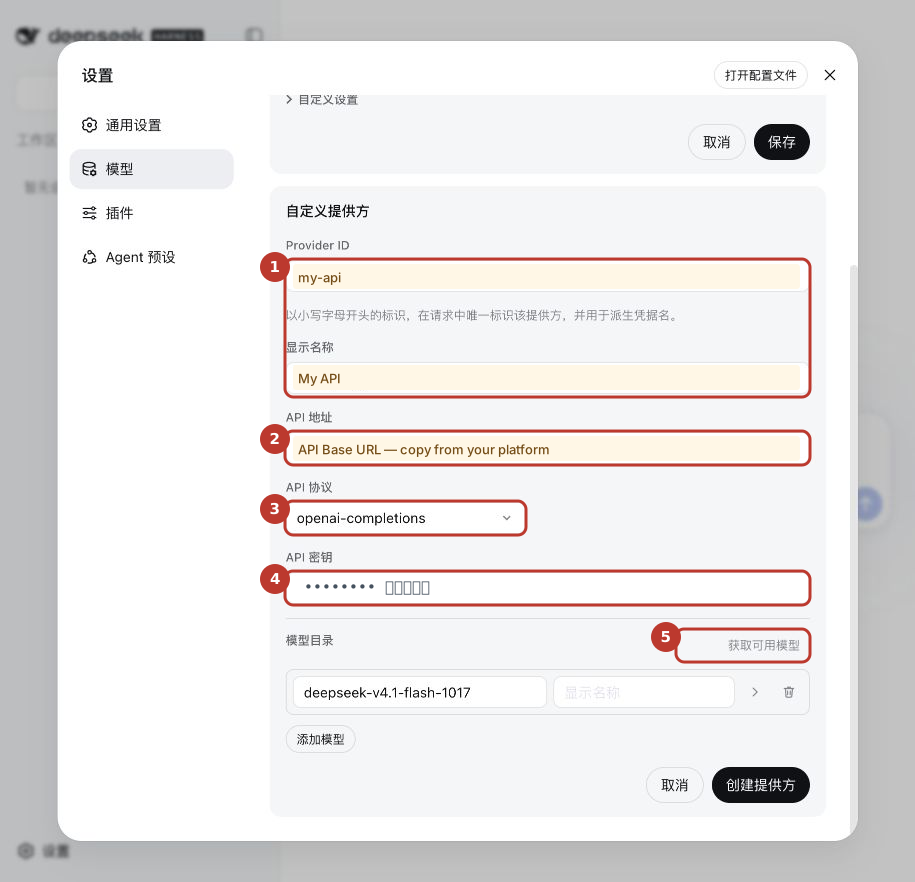
Les captures montrent l’interface en chinois. Les noms et adresses sont signalés comme exemples ; les clés sont masquées. My API est un nom que vous pouvez choisir. API Base URL est un texte indicatif : remplacez-le par l’adresse réelle fournie par la plateforme.
01Ouvrir les réglages
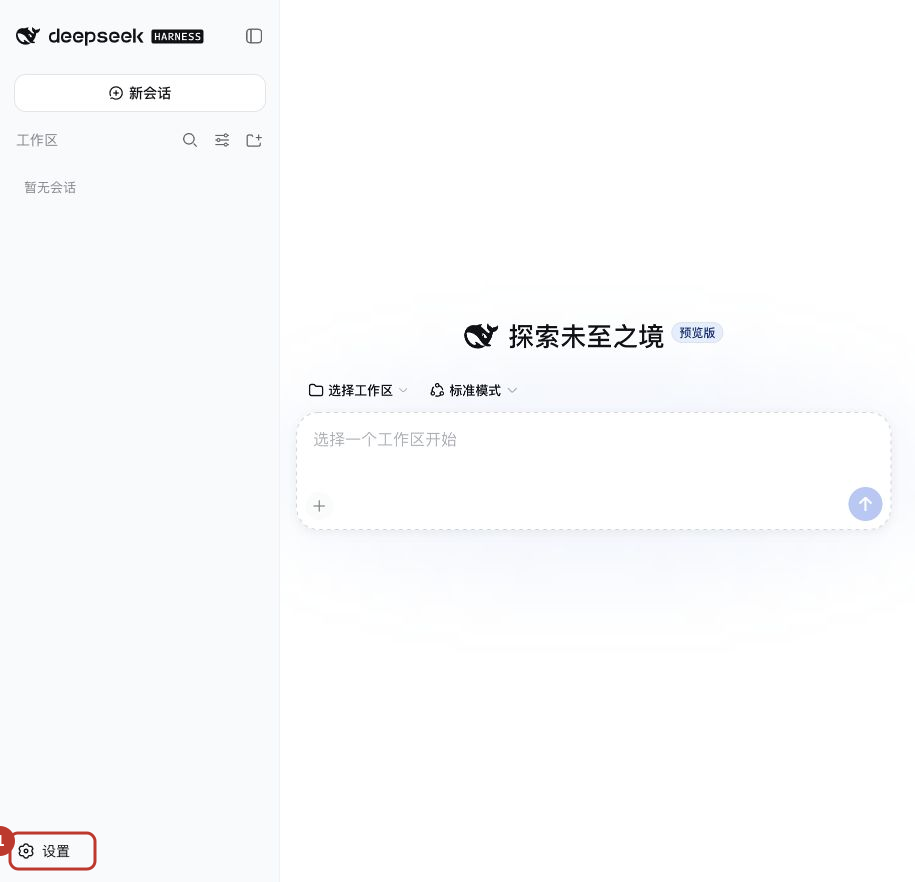
Cliquez sur Réglages (设置), en bas à gauche
Si la barre latérale est repliée, dépliez-la depuis le coin supérieur gauche.
Interface en chinois · Ouvrir la capture en grand
02Ajouter un fournisseur personnalisé
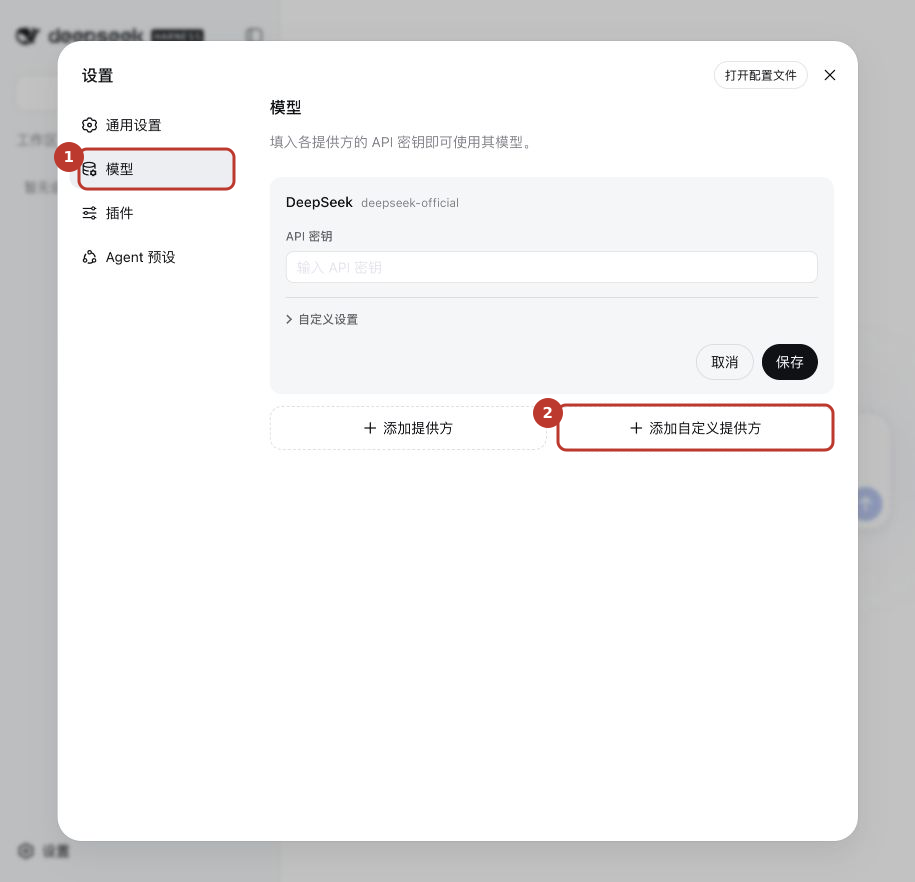
Ouvrez Modèles (模型)
Choisissez cette rubrique dans la barre latérale des réglages.
Ajoutez le fournisseur
Cliquez sur 添加自定义提供方, vers le bas à droite.
Interface en chinois · Ouvrir la capture en grand
03Renseigner la connexion
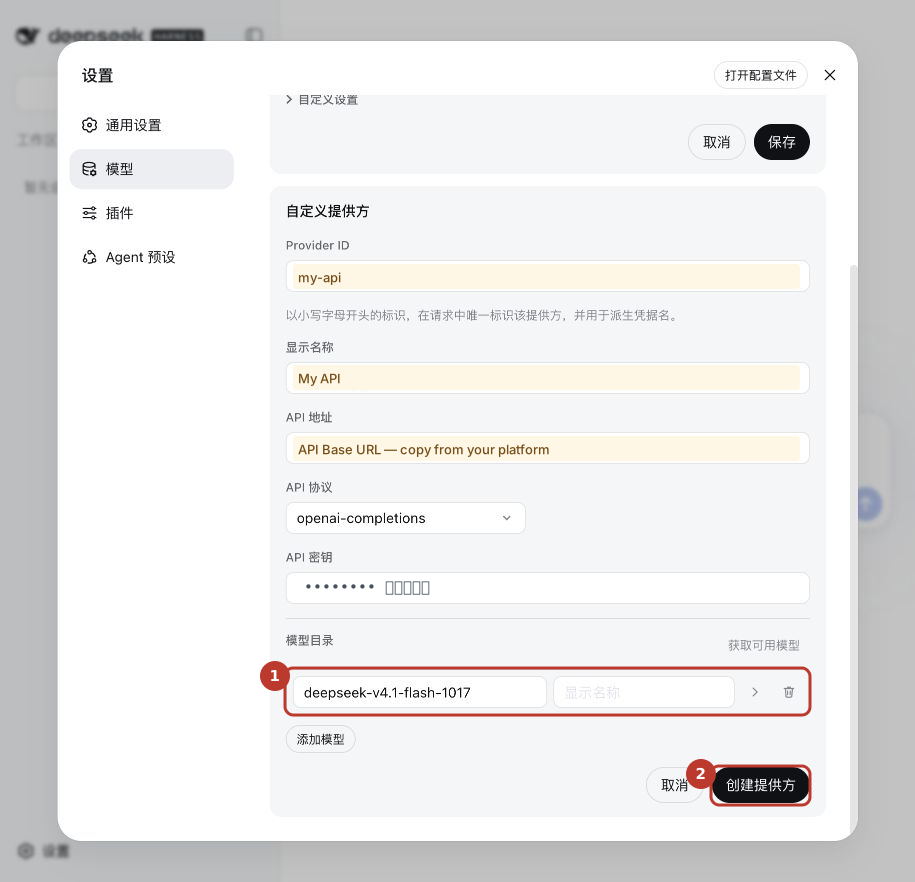
Noms
Vous pouvez saisir my-api comme Provider ID et My API comme nom affiché. Ils servent à reconnaître cette connexion et n’ont pas à reprendre la marque de la plateforme.
Adresse API
Collez l’adresse complète et actuelle fournie par la plateforme. Ne la remplacez pas par la page d’accueil et ne recopiez pas le texte indicatif de la capture.
Format d’API
Choisissez OpenAI Chat Completions, affiché sous le nom openai-completions dans cette version.
Clé API
Collez votre clé complète, sans espaces supplémentaires.
Récupérez les modèles disponibles
Une fois les quatre champs remplis, cliquez sur 获取可用模型. Attendez la liste avant de choisir un modèle.
Interface en chinois · Ouvrir la capture en grand
04Sélectionner le modèle et l’ajouter
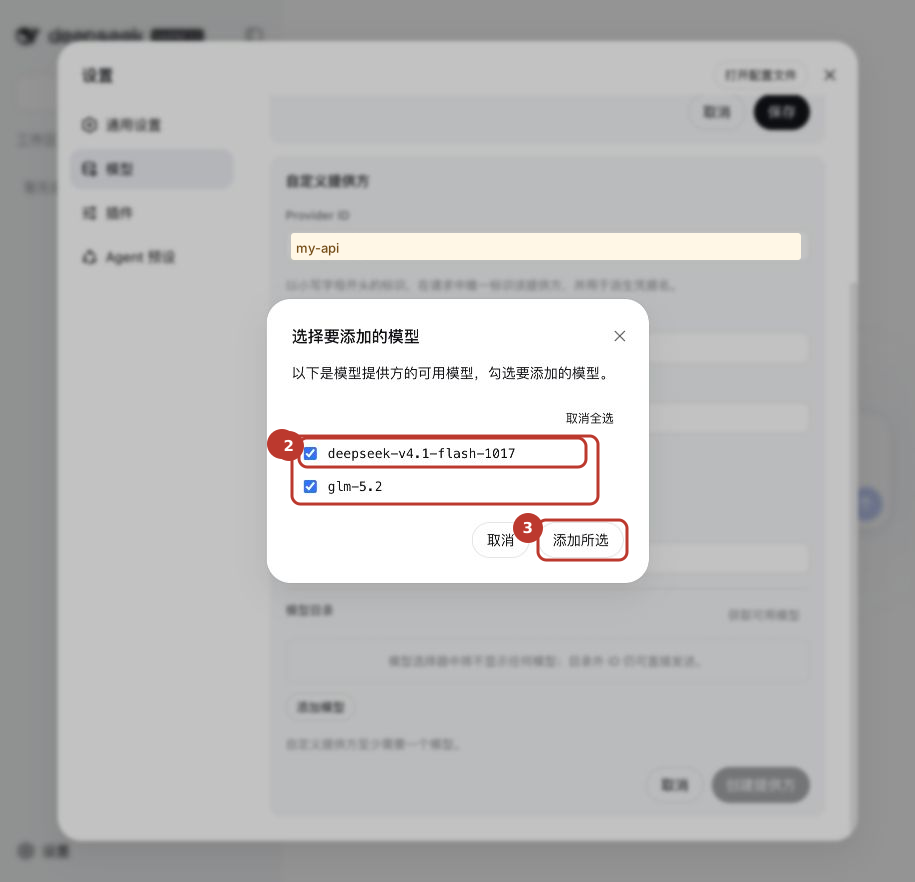
Consultez la liste reçue
Notre test a renvoyé deepseek-v4.1-flash-1017 et glm-5.2. Votre liste peut être différente.
Choisissez DeepSeek pour cet exemple
Tous les modèles peuvent être cochés au départ. Gardez DeepSeek et décochez glm-5.2 pour suivre le guide.
Cliquez sur Ajouter la sélection (添加所选)
Le modèle choisi revient dans le formulaire. C’est le libellé du bouton dans la version testée.
Interface en chinois · Ouvrir la capture en grand
05Créer et enregistrer le fournisseur
Vérifiez que le modèle a été ajouté
Le modèle DeepSeek choisi doit apparaître en dessous.
Cliquez sur Créer le fournisseur (创建提供方)
Le bouton se trouve en bas du formulaire. Attendez que votre nom, My API dans cet exemple, apparaisse dans la liste.
Interface en chinois · Ouvrir la capture en grand
06Activer les niveaux de raisonnement
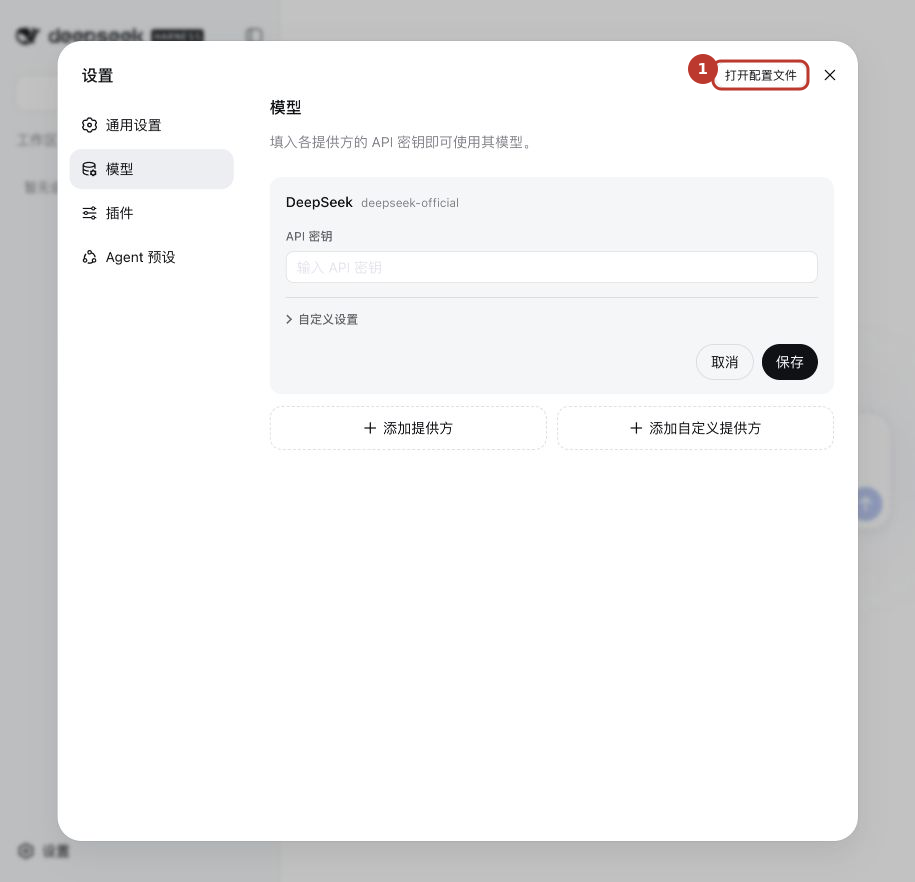
Ouvrez le fichier de configuration
Cette version ne propose pas d’interrupteur graphique. Cliquez sur 打开配置文件 en haut à droite, puis ouvrez settings.yaml dans un éditeur de texte.
Retrouvez le modèle ajouté
Sous votre fournisseur My API, trouvez deepseek-v4.1-flash-1017 et ajoutez reasoningEfforts comme ci-dessous. Ne modifiez pas le même identifiant sous un autre fournisseur.
Enregistrez et vérifiez le menu
Enregistrez, puis rouvrez le menu du modèle. Redémarrez Harness si nécessaire. Si votre version propose Model options → Reasoning levels, vous pouvez y régler les niveaux.
Interface en chinois · Ouvrir la capture en grand
Ajoutez reasoningEfforts uniquement dans l’entrée du modèle que vous venez de créer. Conservez l’adresse, la référence à la clé et les autres réglages. Cet extrait ne doit pas remplacer tout le fichier.
models:
  - id: deepseek-v4.1-flash-1017
    reasoningEfforts:
      low: low
      high: high
      max: max
Les espaces au début des lignes sont importants. Indentez avec des espaces et conservez exactement low, high et max.
07Choisir un espace de travail
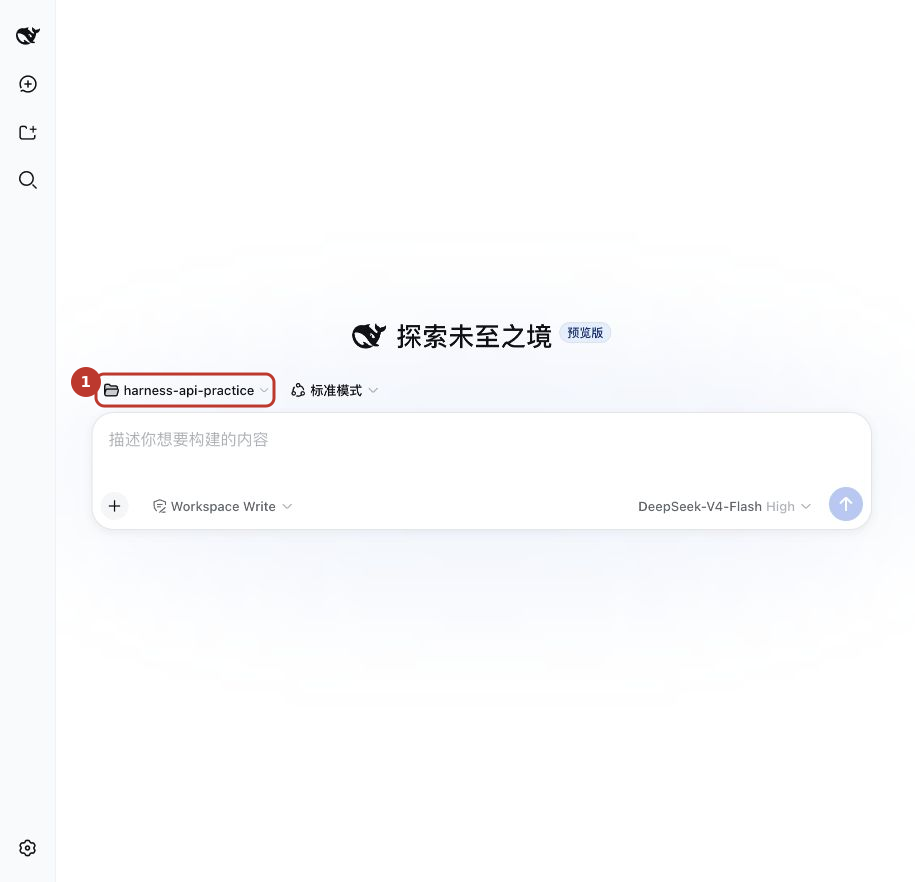
Sélectionnez d’abord un dossier
Si le champ demande 选择工作区, utilisez Ajouter un espace de travail (添加工作区). Choisissez un dossier où l’application peut travailler ; un dossier vide convient pour s’exercer.
Vérifiez le nom du dossier
La capture utilise harness-api-practice. Vous pouvez choisir un autre nom. Continuez une fois le dossier affiché.
Interface en chinois · Ouvrir la capture en grand
08Choisir le modèle dans My API
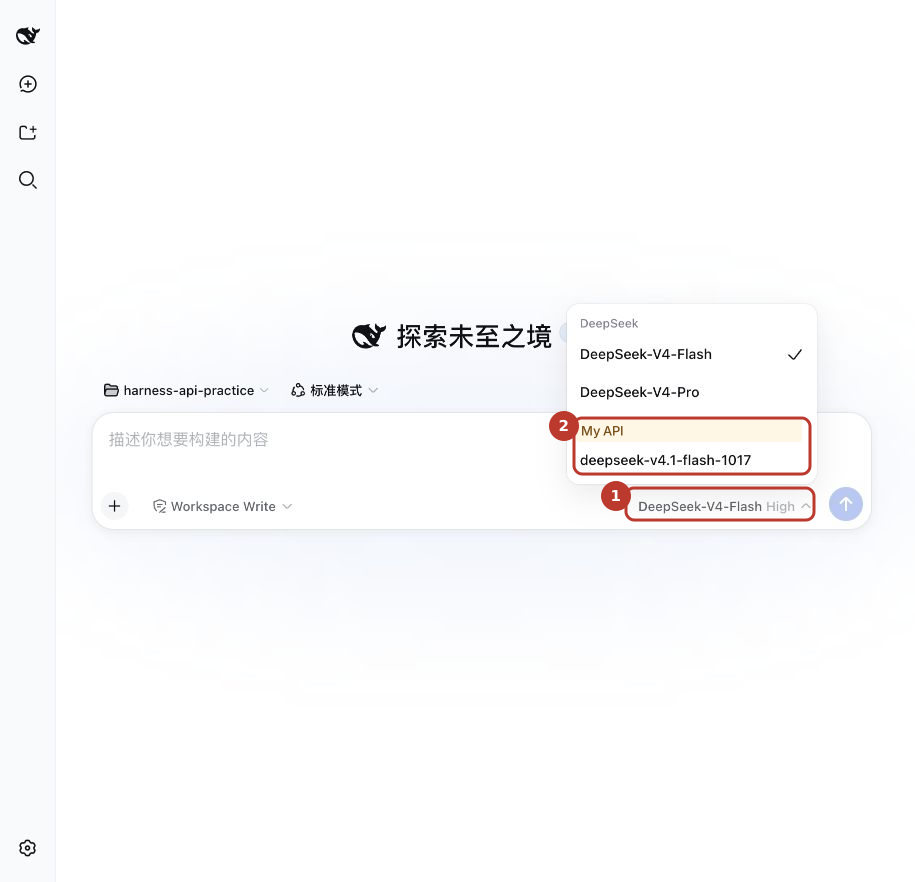
Ouvrez le menu du modèle
Cliquez sur le nom actuel, en bas à droite du champ de message, puis sur Modèles (模型).
Choisissez votre modèle configuré
Trouvez le groupe My API et sélectionnez deepseek-v4.1-flash-1017. Un nom personnalisé, comme DeepSeek Flash, peut être affiché.
Interface en chinois · Ouvrir la capture en grand
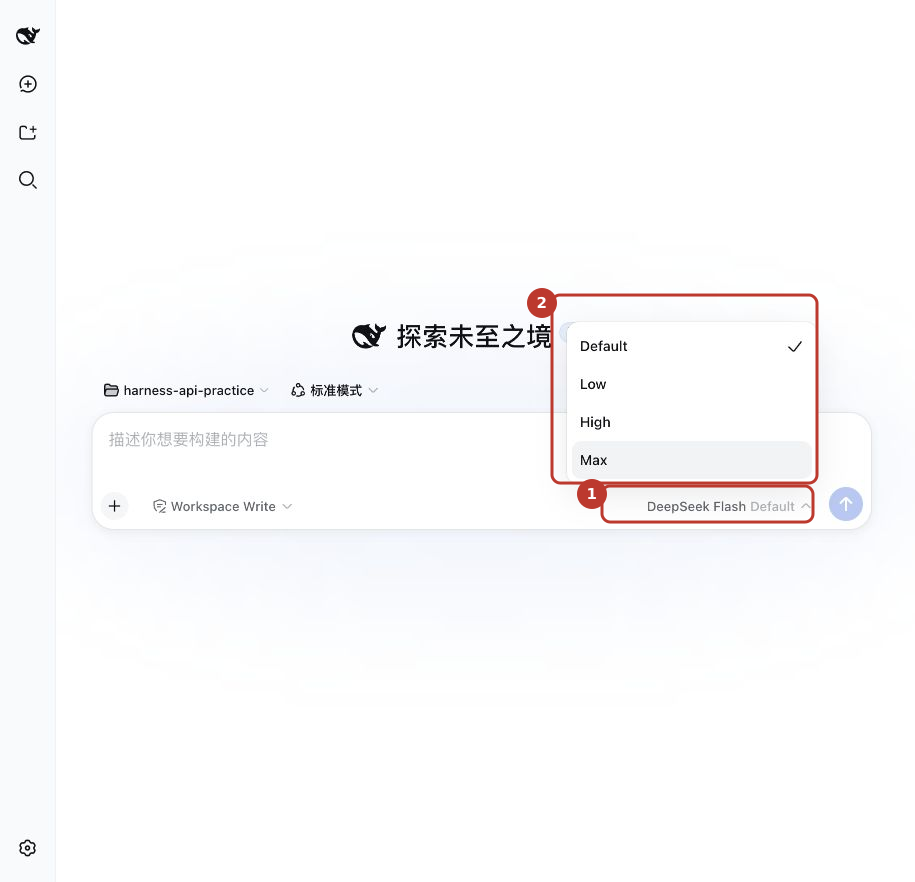
09Choisir le niveau de raisonnement
Rouvrez le menu du modèle
Une fois le modèle de My API sélectionné, cliquez sur son nom, puis sur 推理等级.
Choisissez Low, High ou Max
Commencez par High pour les tâches courantes. Essayez Max pour les tâches difficiles et comparez les résultats ainsi que la consommation.
Vérifiez le niveau choisi
Après sélection, High apparaît à côté du nom. DeepSeek Flash est le nom affiché du même modèle.
Interface en chinois · Ouvrir la capture en grand
Après sélection de High, le niveau apparaît à côté du nom du modèle.
L’apparition du menu et le traitement des niveaux par le service sont deux vérifications distinctes. Les demandes Off, Low, High et Max ont été acceptées ; l’échantillon Off n’a renvoyé aucune consommation de raisonnement. Un niveau plus élevé peut être plus lent et consommer plus de tokens, sans garantir une meilleure réponse.
10Envoyer le premier message
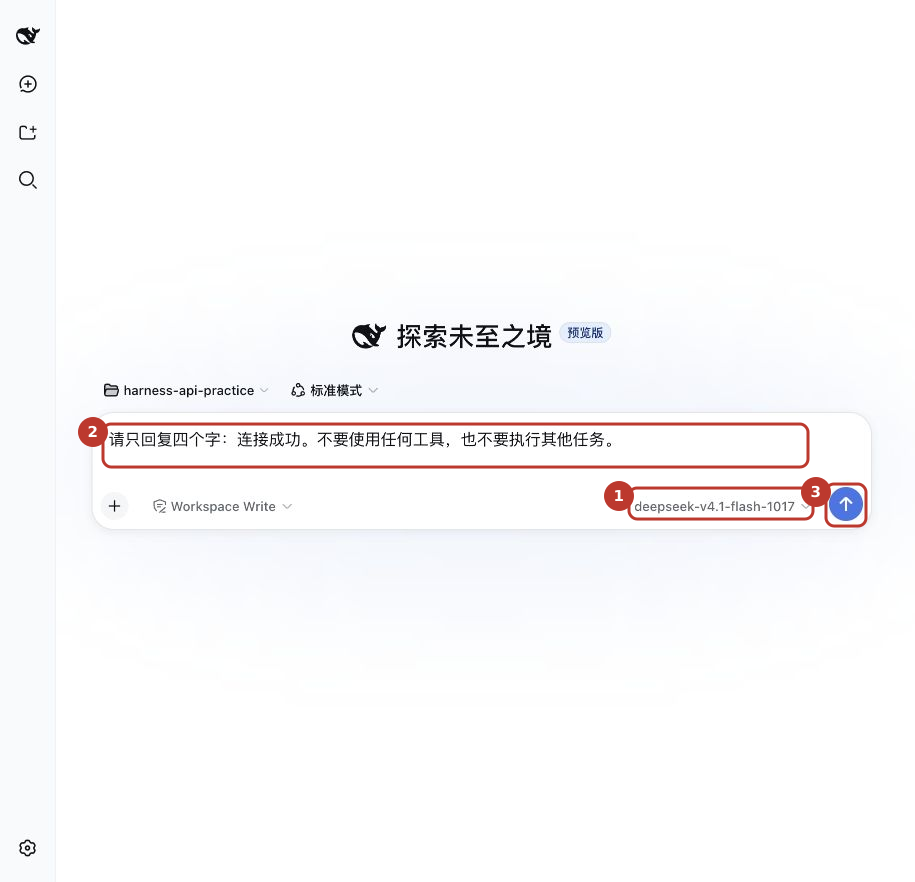
Vérifiez le modèle
Le modèle DeepSeek choisi dans My API doit apparaître en bas à droite.
Envoyez le message de test
Copiez le texte ci-dessous et cliquez sur la flèche d’envoi. Cela génère une consommation facturable. Attendez la réponse.
Interface en chinois · Ouvrir la capture en grand
Réponds uniquement : Connexion réussie. N’utilise aucun outil et n’effectue aucune autre tâche.
11Recevoir une réponse : la connexion fonctionne
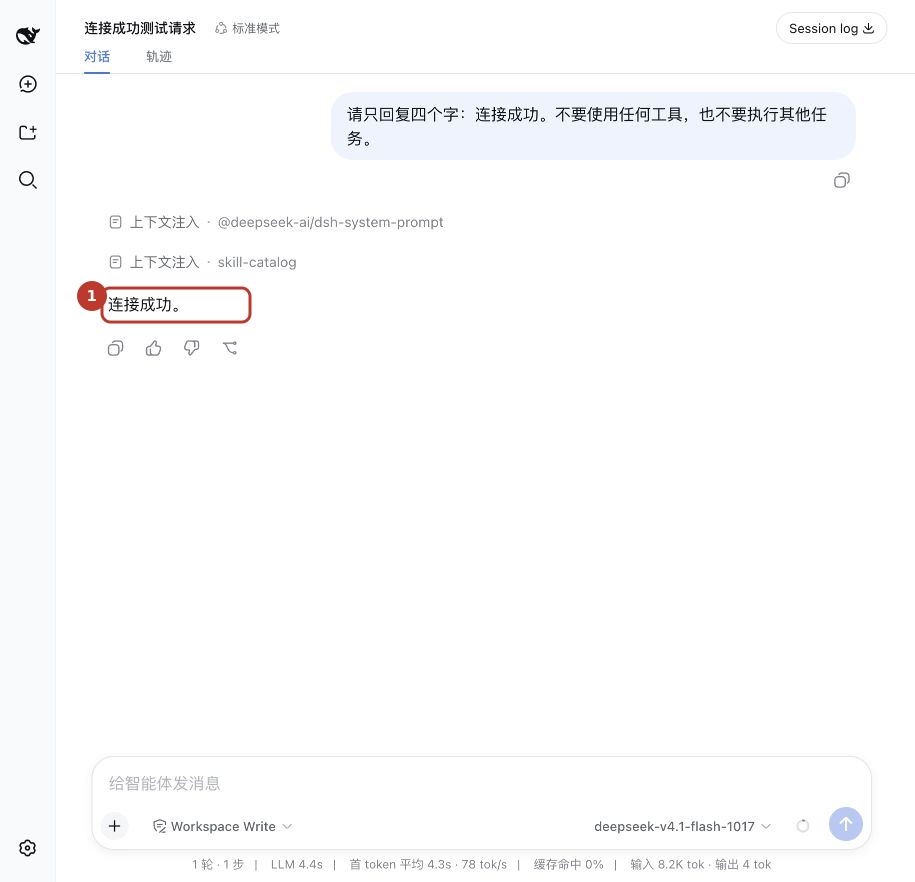
Lisez la réponse
La capture de test affiche 连接成功。, soit « Connexion réussie ». Une réponse textuelle correspondante confirme le fonctionnement de cette demande de chat.
Consultez la consommation
Ouvrez l’historique de consommation sur la plateforme. Essayez ensuite la lecture de fichier proposée ci-dessous.
Interface en chinois · Ouvrir la capture en grand
Connectez votre client Codex local déjà installé. Distinguez d’abord ce client des tâches dans le cloud.
Vérifié dans la documentation officielle · 2026-11-08
Préparez ces trois informations
L’application étant déjà installée, ouvrez Libre-service sur ce site et connectez-vous. Créez ou consultez votre clé, copiez l’adresse API affichée et un identifiant exact dans Modèles et tarifs. N’utilisez ni la page d’accueil, ni votre mot de passe, ni un nom commercial de modèle. Vérifiez le solde et le quota de la clé.
API_HOST, YOUR_API_KEY et YOUR_MODEL_ID sont des valeurs fictives : remplacez chacune avant utilisation. Suivez les indications pour /v1 ; n’ajoutez ni /chat/completions ni /responses. Les exemples ne se connectent pas automatiquement et ne contiennent pas votre clé.
1. Identifier le client
Ces fichiers concernent Codex CLI et les clients lisant la configuration locale, pas les tâches web dans le cloud. Pour une configuration à la souris, suivez la branche Codex de CC Switch.
2. Ouvrir la configuration
Ouvrez ~/.codex/config.toml sous macOS/Linux ou %USERPROFILE%\.codex\config.toml sous Windows. Lancez Codex une fois si le fichier manque. Fusionnez l’exemple. MY_API_KEY est un nom de variable, pas la clé.
Schéma des champs · pas une capture d’écran
Base URL
https://API_HOST/v1
wire_api
responses
model
YOUR_MODEL_ID
env_key
MY_API_KEY
Exemple de configuration
Conservez une copie du fichier actuel. Modifiez les entrées existantes sans les dupliquer et gardez les autres réglages. Ne partagez aucun fichier ou capture contenant une vraie clé.
model_provider = "my_api"
model = "YOUR_MODEL_ID"

[model_providers.my_api]
name = "My API"
base_url = "https://API_HOST/v1"
wire_api = "responses"
env_key = "MY_API_KEY"
requires_openai_auth = false
3. Définir la clé et démarrer
Définissez MY_API_KEY ci-dessous, entrez dans le dossier de test depuis ce même terminal, puis lancez codex. Ne remplacez pas votre auth.json. Une application ouverte par son icône peut ignorer la variable : utilisez CC Switch pour ce client.
Si la configuration utilise MY_API_KEY, définissez cette variable dans le terminal qui lancera l’outil. Saisissez votre clé uniquement sur votre ordinateur. Elle reste définie jusqu’à la fermeture du terminal.
Terminal macOS / Linux
export MY_API_KEY="YOUR_API_KEY"
codex
Windows PowerShell
$env:MY_API_KEY = "YOUR_API_KEY"
codex
4. Choisir modèle et raisonnement
Vérifiez le modèle avec /model. Commencez par la valeur par défaut ou Medium. Vous pouvez aussi placer model_reasoning_effort = "medium" au début de config.toml, avant toute [table]. Utilisez uniquement les niveaux pris en charge.
5. Vérifier le format
Utilisez Responses avec wire_api = "responses" et gardez /v1. Ne recopiez pas le choix Chat Completions de Harness. Le modèle doit aussi accepter les outils et la diffusion du client.
Test 1 : recevoir une réponse
Créez un dossier de test vide, choisissez-le comme espace de travail et ouvrez une nouvelle conversation. Vérifiez le fournisseur et le modèle, puis envoyez le message ci-dessous. Une réponse sans erreur confirme la connexion de base, pas toutes les fonctions. Les tests entraînent une consommation API normale.
Réponds uniquement : Connexion réussie.
Résultat attendu : « Connexion réussie ». Si un écran de connexion, une erreur ou un chargement sans fin apparaît, consultez les vérifications avant de réessayer.
Test 2 : lire un vrai fichier
Dans ce dossier, créez hello.txt avec un éditeur de texte et écrivez « API connection test 27 ». Enregistrez, puis envoyez la demande ci-dessous. Autorisez uniquement la lecture de ce dossier si l’outil le demande.
Utilise l’outil de lecture pour ouvrir hello.txt dans l’espace de travail actuel et donne son contenu. Ne modifie aucun fichier.
Résultat attendu : une trace d’exécution lisant hello.txt, puis une réponse contenant API connection test 27. Une réponse seule ne prouve pas l’appel d’outil. Vous pouvez ensuite supprimer le dossier de test.
Vérifier selon le symptôme
401 / Invalid API key
Vérifiez que l’adresse et la clé complète correspondent au même service et que la clé est active. N’envoyez jamais une clé complète au support.
404 / model not found
Vérifiez /v1, l’identifiant exact et le format. Un modèle répertorié ne prend pas nécessairement tous les formats en charge.
429 / quota / balance
Vérifiez solde, quota et fréquence selon l’erreur. Augmenter le raisonnement ne rétablit pas le quota.
La conversation fonctionne, pas les fichiers
Vérifiez les outils du modèle, les autorisations du dossier et l’erreur d’exécution.
Aucun niveau de raisonnement
Vérifiez les capacités déclarées, le modèle et la version. Le raisonnement n’est pas toujours réglable.
Références officielles et portée
Configuration vérifiée le 2026-11-08. Les menus peuvent évoluer ; consultez ces références officielles. Utilisez les informations de connexion actuelles de notre plateforme.
Il s’agit de Claude Code, pas du site de conversation Claude. Utilisez Messages pour le CLI local, ou CC Switch pour une interface graphique.
Vérifié dans la documentation officielle · 2026-11-08
Préparez ces trois informations
L’application étant déjà installée, ouvrez Libre-service sur ce site et connectez-vous. Créez ou consultez votre clé, copiez l’adresse API affichée et un identifiant exact dans Modèles et tarifs. N’utilisez ni la page d’accueil, ni votre mot de passe, ni un nom commercial de modèle. Vérifiez le solde et le quota de la clé.
API_HOST, YOUR_API_KEY et YOUR_MODEL_ID sont des valeurs fictives : remplacez chacune avant utilisation. Suivez les indications pour /v1 ; n’ajoutez ni /chat/completions ni /responses. Les exemples ne se connectent pas automatiquement et ne contiennent pas votre clé.
1. Confirmer modèle et format
Vérifiez que la plateforme propose Anthropic Messages pour le modèle Claude choisi. Une adresse Chat Completions ou Responses ne peut pas le remplacer directement.
2. Ouvrir les réglages personnels
Ouvrez ~/.claude/settings.json sous macOS/Linux ou %USERPROFILE%\.claude\settings.json sous Windows. Fusionnez les entrées env en gardant un JSON valide et les autres réglages. Ne placez pas votre clé dans un projet partagé.
3. Saisir adresse, clé et modèle
ANTHROPIC_BASE_URL est la racine Messages. Pour https://API_HOST/v1, l’exemple utilise https://API_HOST ; conservez tout autre préfixe indiqué par la plateforme. Le client ajoute /v1/messages. Renseignez votre clé dans ANTHROPIC_AUTH_TOKEN et l’identifiant compatible dans ANTHROPIC_MODEL.
Schéma des champs · pas une capture d’écran
ANTHROPIC_BASE_URL
https://API_HOST
ANTHROPIC_AUTH_TOKEN
YOUR_API_KEY
ANTHROPIC_MODEL
YOUR_MODEL_ID
API format
Anthropic Messages
Exemple de configuration
Conservez une copie du fichier actuel. Modifiez les entrées existantes sans les dupliquer et gardez les autres réglages. Ne partagez aucun fichier ou capture contenant une vraie clé.
Lancez claude dans le dossier de test. /status affiche adresse et origine des identifiants ; /model confirme le modèle. Si un ancien service reste actif, vérifiez réglages, variables et CC Switch avant de remplacer quoi que ce soit.
5. Régler le raisonnement
Pour un modèle Claude compatible, consultez les niveaux dans /model ou /effort si votre version le propose. Sinon, vérifiez modèle, version et passerelle ; les cases de Harness ne s’appliquent pas ici.
Test 1 : recevoir une réponse
Créez un dossier de test vide, choisissez-le comme espace de travail et ouvrez une nouvelle conversation. Vérifiez le fournisseur et le modèle, puis envoyez le message ci-dessous. Une réponse sans erreur confirme la connexion de base, pas toutes les fonctions. Les tests entraînent une consommation API normale.
Réponds uniquement : Connexion réussie.
Résultat attendu : « Connexion réussie ». Si un écran de connexion, une erreur ou un chargement sans fin apparaît, consultez les vérifications avant de réessayer.
Test 2 : lire un vrai fichier
Dans ce dossier, créez hello.txt avec un éditeur de texte et écrivez « API connection test 27 ». Enregistrez, puis envoyez la demande ci-dessous. Autorisez uniquement la lecture de ce dossier si l’outil le demande.
Utilise l’outil de lecture pour ouvrir hello.txt dans l’espace de travail actuel et donne son contenu. Ne modifie aucun fichier.
Résultat attendu : une trace d’exécution lisant hello.txt, puis une réponse contenant API connection test 27. Une réponse seule ne prouve pas l’appel d’outil. Vous pouvez ensuite supprimer le dossier de test.
Vérifier selon le symptôme
401 / Invalid API key
Vérifiez que l’adresse et la clé complète correspondent au même service et que la clé est active. N’envoyez jamais une clé complète au support.
404 / model not found
Vérifiez /v1, l’identifiant exact et le format. Un modèle répertorié ne prend pas nécessairement tous les formats en charge.
429 / quota / balance
Vérifiez solde, quota et fréquence selon l’erreur. Augmenter le raisonnement ne rétablit pas le quota.
La conversation fonctionne, pas les fichiers
Vérifiez les outils du modèle, les autorisations du dossier et l’erreur d’exécution.
Aucun niveau de raisonnement
Vérifiez les capacités déclarées, le modèle et la version. Le raisonnement n’est pas toujours réglable.
Références officielles et portée
Configuration vérifiée le 2026-11-08. Les menus peuvent évoluer ; consultez ces références officielles. Utilisez les informations de connexion actuelles de notre plateforme.
Kimi Code est l’agent ; la configuration du fournisseur détermine le modèle. Ce guide suit le CLI actuel.
Vérifié dans la documentation officielle · 2026-11-08
Préparez ces trois informations
L’application étant déjà installée, ouvrez Libre-service sur ce site et connectez-vous. Créez ou consultez votre clé, copiez l’adresse API affichée et un identifiant exact dans Modèles et tarifs. N’utilisez ni la page d’accueil, ni votre mot de passe, ni un nom commercial de modèle. Vérifiez le solde et le quota de la clé.
API_HOST, YOUR_API_KEY et YOUR_MODEL_ID sont des valeurs fictives : remplacez chacune avant utilisation. Suivez les indications pour /v1 ; n’ajoutez ni /chat/completions ni /responses. Les exemples ne se connectent pas automatiquement et ne contiennent pas votre clé.
1. Vérifier version et emplacement
Exécutez kimi --version. Le fichier actuel est ~/.kimi-code/config.toml, ou %USERPROFILE%\.kimi-code\config.toml sous Windows. D’anciennes versions utilisent parfois ~/.kimi : consultez leur documentation sans modifier les deux.
2. Ajouter fournisseur et modèle
Fusionnez l’exemple. provider = "my_api" doit correspondre à [providers.my_api]. my-model est un alias local ; model est l’identifiant réel. Le contexte 32768 est un exemple, à adapter aux limites confirmées.
Schéma des champs · pas une capture d’écran
type
openai / openai_responses
base_url
https://API_HOST/v1
model
YOUR_MODEL_ID
api_key_env
MY_API_KEY
Exemple de configuration
Conservez une copie du fichier actuel. Modifiez les entrées existantes sans les dupliquer et gardez les autres réglages. Ne partagez aucun fichier ou capture contenant une vraie clé.
api_key_env = "MY_API_KEY" lit explicitement cette variable. Définissez-la, lancez kimi et choisissez my-model avec /model. /login connecte au service officiel, pas à notre plateforme.
Si la configuration utilise MY_API_KEY, définissez cette variable dans le terminal qui lancera l’outil. Saisissez votre clé uniquement sur votre ordinateur. Elle reste définie jusqu’à la fermeture du terminal.
Terminal macOS / Linux
export MY_API_KEY="YOUR_API_KEY"
kimi
Windows PowerShell
$env:MY_API_KEY = "YOUR_API_KEY"
kimi
4. Choisir le format
type = "openai" utilise Chat Completions. Choisissez "openai_responses" uniquement après confirmation de cette connexion pour votre modèle. Les deux exemples gardent /v1.
5. Déclarer les niveaux réels
Les modèles reconnus reçoivent généralement leurs capacités automatiquement. Pour un alias inconnu, ajoutez capabilities = ["tool_use", "thinking"] sous [models.my-model] seulement si elles sont disponibles. Définissez support_efforts et default_effort selon le modèle : pour low/high, utilisez support_efforts = ["low", "high"] et default_effort = "low". Cette déclaration ne crée aucune capacité.
Après confirmation de low pour ce modèle, ajoutez la section indépendante [thinking] pour le sélectionner. Remplacez effort par un autre niveau déclaré au besoin. Ce réglage global prime sur default_effort. Enregistrez, lancez /reload dans une session inactive, puis testez un message.
[thinking]
enabled = true
effort = "low"
Test 1 : recevoir une réponse
Créez un dossier de test vide, choisissez-le comme espace de travail et ouvrez une nouvelle conversation. Vérifiez le fournisseur et le modèle, puis envoyez le message ci-dessous. Une réponse sans erreur confirme la connexion de base, pas toutes les fonctions. Les tests entraînent une consommation API normale.
Réponds uniquement : Connexion réussie.
Résultat attendu : « Connexion réussie ». Si un écran de connexion, une erreur ou un chargement sans fin apparaît, consultez les vérifications avant de réessayer.
Test 2 : lire un vrai fichier
Dans ce dossier, créez hello.txt avec un éditeur de texte et écrivez « API connection test 27 ». Enregistrez, puis envoyez la demande ci-dessous. Autorisez uniquement la lecture de ce dossier si l’outil le demande.
Utilise l’outil de lecture pour ouvrir hello.txt dans l’espace de travail actuel et donne son contenu. Ne modifie aucun fichier.
Résultat attendu : une trace d’exécution lisant hello.txt, puis une réponse contenant API connection test 27. Une réponse seule ne prouve pas l’appel d’outil. Vous pouvez ensuite supprimer le dossier de test.
Vérifier selon le symptôme
401 / Invalid API key
Vérifiez que l’adresse et la clé complète correspondent au même service et que la clé est active. N’envoyez jamais une clé complète au support.
404 / model not found
Vérifiez /v1, l’identifiant exact et le format. Un modèle répertorié ne prend pas nécessairement tous les formats en charge.
429 / quota / balance
Vérifiez solde, quota et fréquence selon l’erreur. Augmenter le raisonnement ne rétablit pas le quota.
La conversation fonctionne, pas les fichiers
Vérifiez les outils du modèle, les autorisations du dossier et l’erreur d’exécution.
Aucun niveau de raisonnement
Vérifiez les capacités déclarées, le modèle et la version. Le raisonnement n’est pas toujours réglable.
Références officielles et portée
Configuration vérifiée le 2026-11-08. Les menus peuvent évoluer ; consultez ces références officielles. Utilisez les informations de connexion actuelles de notre plateforme.
Ajoutez votre service de modèles dans les réglages WorkBuddy de bureau, sans modifier de fichier.
Vérifié dans la documentation officielle · 2026-11-08
Préparez ces trois informations
L’application étant déjà installée, ouvrez Libre-service sur ce site et connectez-vous. Créez ou consultez votre clé, copiez l’adresse API affichée et un identifiant exact dans Modèles et tarifs. N’utilisez ni la page d’accueil, ni votre mot de passe, ni un nom commercial de modèle. Vérifiez le solde et le quota de la clé.
API_HOST, YOUR_API_KEY et YOUR_MODEL_ID sont des valeurs fictives : remplacez chacune avant utilisation. Suivez les indications pour /v1 ; n’ajoutez ni /chat/completions ni /responses. Les exemples ne se connectent pas automatiquement et ne contiennent pas votre clé.
1. Trouver les réglages des modèles
Ouvrez Réglages → Modèles, parfois Gestion des modèles. Dans les modèles personnalisés, cliquez sur Ajouter un modèle. Dépliez le menu du compte en bas à gauche si nécessaire.
2. Choisir Personnalisé
Choisissez API/fournisseur personnalisé. Saisissez l’adresse OpenAI compatible complète, généralement avec /v1, et votre API Key. Ne gardez pas l’adresse d’un autre fournisseur et n’ajoutez pas /chat/completions.
Schéma des champs · pas une capture d’écran
Provider
Custom API
Base URL
https://API_HOST/v1
API Key
YOUR_API_KEY
Model ID
YOUR_MODEL_ID
3. Définir modèle et capacités
Saisissez l’identifiant exact ou récupérez les modèles si ce bouton existe. Activez outils, images et raisonnement uniquement si disponibles. Utilisez les limites documentées et laissez Protocole personnalisé désactivé pour cette connexion standard.
4. Activer les niveaux puis choisir
Si le formulaire propose les niveaux pris en charge, cochez uniquement ceux du modèle et gardez Automatique au départ. Enregistrez, sélectionnez le modèle personnalisé dans le chat, puis choisissez le niveau. Rapide/Équilibré/Extrême ne sont pas des niveaux universels.
5. Enregistrer et sélectionner
Enregistrez puis ouvrez une nouvelle tâche. Près de la saisie, choisissez le modèle personnalisé. Enregistrer ne change pas forcément le chat en cours. S’il est grisé, complétez adresse et clé.
Test 1 : recevoir une réponse
Créez un dossier de test vide, choisissez-le comme espace de travail et ouvrez une nouvelle conversation. Vérifiez le fournisseur et le modèle, puis envoyez le message ci-dessous. Une réponse sans erreur confirme la connexion de base, pas toutes les fonctions. Les tests entraînent une consommation API normale.
Réponds uniquement : Connexion réussie.
Résultat attendu : « Connexion réussie ». Si un écran de connexion, une erreur ou un chargement sans fin apparaît, consultez les vérifications avant de réessayer.
Test 2 : lire un vrai fichier
Dans ce dossier, créez hello.txt avec un éditeur de texte et écrivez « API connection test 27 ». Enregistrez, puis envoyez la demande ci-dessous. Autorisez uniquement la lecture de ce dossier si l’outil le demande.
Utilise l’outil de lecture pour ouvrir hello.txt dans l’espace de travail actuel et donne son contenu. Ne modifie aucun fichier.
Résultat attendu : une trace d’exécution lisant hello.txt, puis une réponse contenant API connection test 27. Une réponse seule ne prouve pas l’appel d’outil. Vous pouvez ensuite supprimer le dossier de test.
Vérifier selon le symptôme
401 / Invalid API key
Vérifiez que l’adresse et la clé complète correspondent au même service et que la clé est active. N’envoyez jamais une clé complète au support.
404 / model not found
Vérifiez /v1, l’identifiant exact et le format. Un modèle répertorié ne prend pas nécessairement tous les formats en charge.
429 / quota / balance
Vérifiez solde, quota et fréquence selon l’erreur. Augmenter le raisonnement ne rétablit pas le quota.
La conversation fonctionne, pas les fichiers
Vérifiez les outils du modèle, les autorisations du dossier et l’erreur d’exécution.
Aucun niveau de raisonnement
Vérifiez les capacités déclarées, le modèle et la version. Le raisonnement n’est pas toujours réglable.
Références officielles et portée
Configuration vérifiée le 2026-11-08. Les menus peuvent évoluer ; consultez ces références officielles. Utilisez les informations de connexion actuelles de notre plateforme.
CC Switch gère les configurations. Après avoir activé un fournisseur, lancez l’agent correspondant.
Vérifié dans la documentation officielle · 2026-11-08
Préparez ces trois informations
L’application étant déjà installée, ouvrez Libre-service sur ce site et connectez-vous. Créez ou consultez votre clé, copiez l’adresse API affichée et un identifiant exact dans Modèles et tarifs. N’utilisez ni la page d’accueil, ni votre mot de passe, ni un nom commercial de modèle. Vérifiez le solde et le quota de la clé.
API_HOST, YOUR_API_KEY et YOUR_MODEL_ID sont des valeurs fictives : remplacez chacune avant utilisation. Suivez les indications pour /v1 ; n’ajoutez ni /chat/completions ni /responses. Les exemples ne se connectent pas automatiquement et ne contiennent pas votre clé.
1. Choisir le client
Sélectionnez Codex ou Claude Code à gauche, puis + / Ajouter un fournisseur. Chaque onglet modifie un client différent. Suivez uniquement la branche concernée.
2. Créer un fournisseur personnalisé
Choisissez une configuration personnalisée, nommez-la My API et saisissez votre clé. Ne conservez pas l’adresse prédéfinie d’une autre plateforme. Vérifiez le client avant d’enregistrer.
3. Branche Codex : Responses
Choisissez Responses, https://API_HOST/v1 et un identifiant compatible disponible. Vérifiez wire_api = "responses" dans l’aperçu. N’activez que les niveaux de raisonnement pris en charge.
Schéma des champs · pas une capture d’écran
Codex
Responses · https://API_HOST/v1
Claude Code
Messages · https://API_HOST
API Key
YOUR_API_KEY
Provider name
My API
4. Branche Claude Code : Messages
Choisissez Anthropic Messages, la racine fournie —https://API_HOST ici— et ANTHROPIC_AUTH_TOKEN. Sonnet/Opus/Haiku sont des emplacements du client : associez-les uniquement à des modèles disponibles et compatibles.
5. Activer puis tester dans l’agent
Enregistrez, cliquez sur Activer et vérifiez le fournisseur actif. Relancez le client ou le terminal. Commencez en connexion directe, sans routage local ni agrégation. Effectuez les deux tests suivants dans Codex ou Claude Code : une carte active ne prouve pas la connexion.
Test 1 : recevoir une réponse
Créez un dossier de test vide, choisissez-le comme espace de travail et ouvrez une nouvelle conversation. Vérifiez le fournisseur et le modèle, puis envoyez le message ci-dessous. Une réponse sans erreur confirme la connexion de base, pas toutes les fonctions. Les tests entraînent une consommation API normale.
Réponds uniquement : Connexion réussie.
Résultat attendu : « Connexion réussie ». Si un écran de connexion, une erreur ou un chargement sans fin apparaît, consultez les vérifications avant de réessayer.
Test 2 : lire un vrai fichier
Dans ce dossier, créez hello.txt avec un éditeur de texte et écrivez « API connection test 27 ». Enregistrez, puis envoyez la demande ci-dessous. Autorisez uniquement la lecture de ce dossier si l’outil le demande.
Utilise l’outil de lecture pour ouvrir hello.txt dans l’espace de travail actuel et donne son contenu. Ne modifie aucun fichier.
Résultat attendu : une trace d’exécution lisant hello.txt, puis une réponse contenant API connection test 27. Une réponse seule ne prouve pas l’appel d’outil. Vous pouvez ensuite supprimer le dossier de test.
Vérifier selon le symptôme
401 / Invalid API key
Vérifiez que l’adresse et la clé complète correspondent au même service et que la clé est active. N’envoyez jamais une clé complète au support.
404 / model not found
Vérifiez /v1, l’identifiant exact et le format. Un modèle répertorié ne prend pas nécessairement tous les formats en charge.
429 / quota / balance
Vérifiez solde, quota et fréquence selon l’erreur. Augmenter le raisonnement ne rétablit pas le quota.
La conversation fonctionne, pas les fichiers
Vérifiez les outils du modèle, les autorisations du dossier et l’erreur d’exécution.
Aucun niveau de raisonnement
Vérifiez les capacités déclarées, le modèle et la version. Le raisonnement n’est pas toujours réglable.
Références officielles et portée
Configuration vérifiée le 2026-11-08. Les menus peuvent évoluer ; consultez ces références officielles. Utilisez les informations de connexion actuelles de notre plateforme.
Déclarez d’abord les niveaux disponibles du modèle, puis choisissez un niveau dans le chat. Ces deux étapes sont détaillées ci-dessous.
Activer les niveaux disponibles
06Activer les niveaux de raisonnement
Ouvrez le fichier de configuration
Cette version ne propose pas d’interrupteur graphique. Cliquez sur 打开配置文件 en haut à droite, puis ouvrez settings.yaml dans un éditeur de texte.
Retrouvez le modèle ajouté
Sous votre fournisseur My API, trouvez deepseek-v4.1-flash-1017 et ajoutez reasoningEfforts comme ci-dessous. Ne modifiez pas le même identifiant sous un autre fournisseur.
Enregistrez et vérifiez le menu
Enregistrez, puis rouvrez le menu du modèle. Redémarrez Harness si nécessaire. Si votre version propose Model options → Reasoning levels, vous pouvez y régler les niveaux.
Interface en chinois · Ouvrir la capture en grand
Ajoutez reasoningEfforts uniquement dans l’entrée du modèle que vous venez de créer. Conservez l’adresse, la référence à la clé et les autres réglages. Cet extrait ne doit pas remplacer tout le fichier.
models:
  - id: deepseek-v4.1-flash-1017
    reasoningEfforts:
      low: low
      high: high
      max: max
Les espaces au début des lignes sont importants. Indentez avec des espaces et conservez exactement low, high et max.
Choisir le niveau de raisonnement
09Choisir le niveau de raisonnement
Rouvrez le menu du modèle
Une fois le modèle de My API sélectionné, cliquez sur son nom, puis sur 推理等级.
Choisissez Low, High ou Max
Commencez par High pour les tâches courantes. Essayez Max pour les tâches difficiles et comparez les résultats ainsi que la consommation.
Vérifiez le niveau choisi
Après sélection, High apparaît à côté du nom. DeepSeek Flash est le nom affiché du même modèle.
Interface en chinois · Ouvrir la capture en grand
Après sélection de High, le niveau apparaît à côté du nom du modèle.
L’apparition du menu et le traitement des niveaux par le service sont deux vérifications distinctes. Les demandes Off, Low, High et Max ont été acceptées ; l’échantillon Off n’a renvoyé aucune consommation de raisonnement. Un niveau plus élevé peut être plus lent et consommer plus de tokens, sans garantir une meilleure réponse.
Ensuite, essayer un appel d’outil
Créez hello.txt dans votre dossier d’exercice et écrivez une phrase que vous connaissez. Envoyez ensuite la demande ci-dessous à Harness.
Lis hello.txt et indique ce que contient la première ligne.
Si le journal montre une lecture de fichier et que la réponse correspond à la première ligne, vous avez réussi un appel simple. Une réponse de chat seule ne vérifie pas les outils.
Espace de travail et autorisations
07Choisir un espace de travail
Sélectionnez d’abord un dossier
Si le champ demande 选择工作区, utilisez Ajouter un espace de travail (添加工作区). Choisissez un dossier où l’application peut travailler ; un dossier vide convient pour s’exercer.
Vérifiez le nom du dossier
La capture utilise harness-api-practice. Vous pouvez choisir un autre nom. Continuez une fois le dossier affiché.
Interface en chinois · Ouvrir la capture en grand
En cas de blocage
La liste des modèles ne se charge pas
Vérifiez l’adresse complète, la validité de la clé et l’accès réseau à cette adresse.
Le menu de raisonnement est absent
Effectuez l’étape 6 pour le modèle sélectionné, puis rouvrez son menu.
Le chat fonctionne, mais pas la lecture de fichiers
Vérifiez l’espace de travail et si le mode actuel autorise la lecture.
Clé non valide ou solde insuffisant
Vérifiez que la clé est complète, puis contrôlez le solde du compte et le quota propre à la clé.